 AIVideoFree
Peningkat Skala Gambar AI
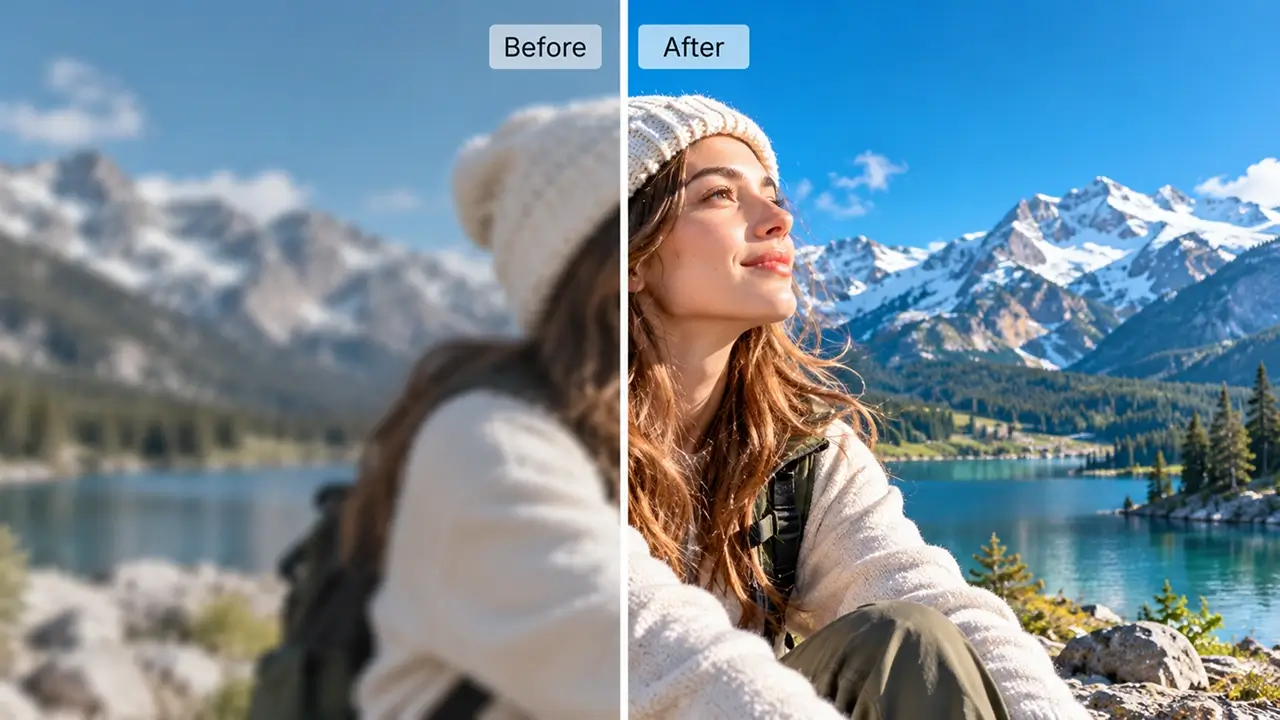
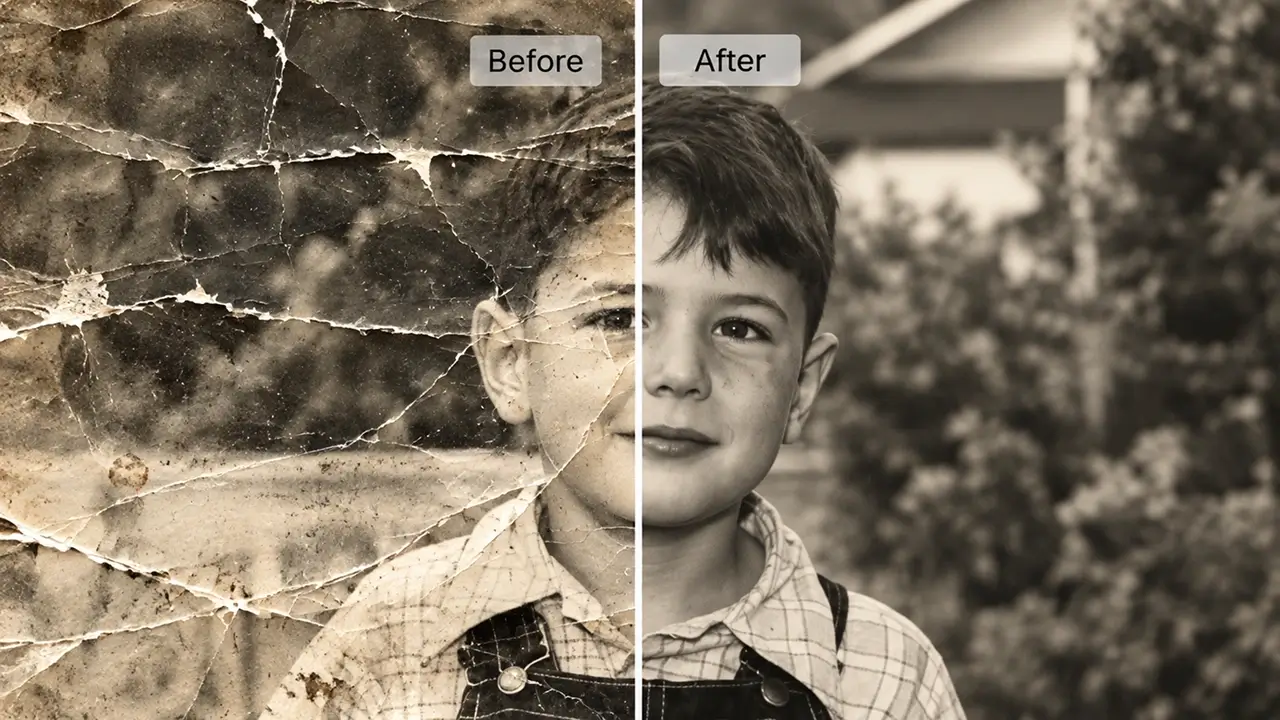
Perbesar foto hingga 4× dan kembalikan detailnya, bukan sekadar blur yang lebih besar — untuk cetak, untuk pemindaian lama, dan untuk gambar yang sudah terlalu sering diunggah ulang. Tiga pembesaran gratis sehari.
Input
JPG · PNG · WebP · HEIC, 20 MB
Skala
2× atau 4×
Juga melakukan
Pembersihan artefak · pemulihan pemindaian
Mode
Foto · ilustrasi · pindaian lama
Tingkat gratis
3 peningkatan skala setiap hari, tanpa akun
Waktu umum
10–30 detik
Unggahan Anda
Dihapus dalam 24 jam
Kesimpulan kami dalam satu kalimat: alat sederhana yang paling sering akan Anda gunakan. Setiap halaman lain di sini membuat sesuatu yang baru; yang ini menyelamatkan apa yang sudah Anda miliki — dan gratis tiga kali sehari.
Peningkatan resolusi adalah hal yang paling tidak menarik di situs ini dan mungkin yang paling sering Anda buka. Gambar yang sebenarnya sempurna kecuali lebarnya hanya 600 piksel. Hasil pindaian cetakan yang perlu dipasang pada poster. Foto produk yang dikirim pemasok dalam ukuran thumbnail. Alat peningkat resolusi yang baik memulihkan detail yang benar-benar ada tetapi terdegradasi, dan perbedaannya dengan pembesaran bikubik lama adalah alat ini membangun ulang tepi dan tekstur, bukan menghaluskan semuanya hingga seperti lilin. Batas jujur yang sama seperti di mana pun dalam kategori ini tetap berlaku: alat ini tidak dapat menciptakan sesuatu yang tidak pernah tertangkap. Foto buram akan menjadi foto yang lebih besar, lebih bersih, tetapi tetap buram — dan tingkat gratis berarti mengetahuinya tidak memerlukan biaya.
Cara memperbesar gambar dalam 3 langkah
Unggah salinan terbaik yang kamu miliki
File asli selalu lebih baik daripada tangkapan layar atau unduhan ulang — setiap penyimpanan ulang menghapus detail yang seharusnya dapat dipulihkan oleh alat ini.
Pilih mode dan skala
Foto, ilustrasi, atau pemindaian lama — semuanya menangani tekstur secara berbeda. Mulailah dari 2× sebelum beralih ke 4×; lebih besar tidak otomatis lebih baik.

Periksa detail, lalu unduh
Sebelum mengekspor, lihat area yang Anda perhatikan dalam ukuran penuh — wajah, teks, tekstur halus —.
Yang orang tingkatkan resolusinya
Gambar pemasok yang tiba sangat kecil
Foto produk 500 piksel yang harus memenuhi sebuah daftar produk. Peningkatan skala plus pembersihan artefak adalah pembeda antara daftar produk yang terlihat murahan dan yang tidak.
Gambar web yang ditujukan untuk kertas
Logo, foto, atau aset lama yang hanya ada pada resolusi layar. 4× dengan mode yang tepat biasanya sudah cukup untuk dicetak.
Cetakan yang dipindai
Foto-foto lama yang didigitalkan pada resolusi sederhana, diperbesar untuk dibingkai — dengan grain tetap dipertahankan, sehingga masih terbaca sebagai foto.
Di mana ini berfungsi dengan baik — dan di mana mengalami kesulitan
Kolom kanan berisi setengah batasan teknis dan setengah aturan yang kami pilih. Mengetahui mode kegagalan sebelum Anda mengunggah menghemat lebih banyak waktu daripada panduan mana pun.
Di mana ini berfungsi dengan baik
• Gambar dikompresi dan disimpan ulang.
Foto yang telah melewati aplikasi perpesanan dan unggahan ulang memiliki detail nyata yang terkubur di bawah artefak. Ini adalah kasus ketika peningkatannya sangat dramatis.
• Persiapan cetak.
Gambar beresolusi web yang perlu dijadikan poster atau panel kemasan. 4× dengan pembersihan artefak biasanya sudah cukup, dan pratinjau menunjukkan hasilnya sebelum Anda mengonfirmasi.
• Pemindaian lama.
Cetakan dan negatif didigitalkan pada resolusi sedang, dengan grain tetap dipertahankan agar hasilnya masih terlihat seperti foto, bukan render.
• Ilustrasi dan seni garis.
Mode terpisah, karena tepi yang mirip vektor memerlukan penanganan berbeda dari tekstur fotografis. Logo dan gambar diperbesar dengan bersih.
Di mana ia mengalami kesulitan
• Foto yang tidak fokus dan buram karena gerakan.
Tidak ada detail di bawahnya untuk dipulihkan. Anda akan mendapatkan blur yang lebih besar dan lebih bersih — lebih baik, tetapi tidak tajam.
• Wajah dalam ukuran yang sangat kecil.
Wajah yang hanya menempati beberapa puluh piksel bisa terlihat sedikit keliru alih-alih halus, yang lebih mengganggu. Periksa wajah dalam ukuran penuh.
• Teks yang sudah tidak terbaca.
Jika sebuah kata tidak dapat dibaca pada aslinya, upscaler dapat menghasilkan huruf yang terlihat meyakinkan tetapi salah. Jangan pernah percaya pada teks yang direkonstruksi dalam dokumen.
• Ini bukan retoucher.
Upscaling memperbesar dan membersihkan. Menghapus objek, mengubah latar belakang, atau memperbaiki komposisi adalah tugas editor gambar.
Tingkatkan skala, perbaiki, atau edit?
Pertanyaan, jawaban langsung
Unggah salinan terbaik yang Anda miliki — yang asli, bukan tangkapan layar — pilih mode yang sesuai dengan konten, dan mulai dari 2×. Pemulihan detail bekerja pada informasi yang ada tetapi terdegradasi; fitur ini tidak dapat membangun ulang apa yang tidak pernah ditangkap kamera, itulah sebabnya tingkat gratis tersedia.
Alat lain di situs ini
Hapus, ganti, dan ubah gaya setelah resolusi ditetapkan.
Pekerjaan yang sama untuk footage.
Tambahkan gerakan lembut pada foto yang dipulihkan.