 AIVideoFree
Peningkat Skala Imej AI
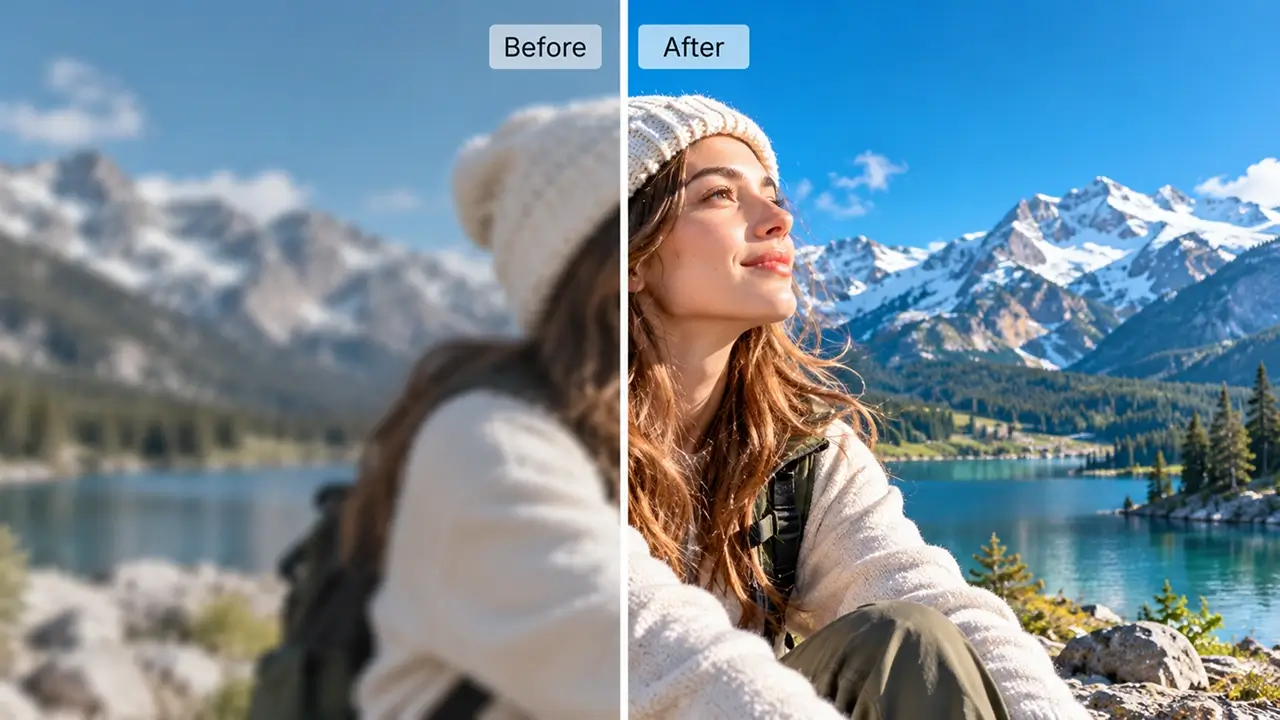
Besarkan foto sehingga 4× dan dapatkan semula butiran, bukan kabur yang lebih besar — untuk cetakan, imbasan lama, dan imej yang telah dimuat naik semula terlalu banyak kali. Tiga pembesaran percuma sehari.
Input
JPG · PNG · WebP · HEIC, 20 MB
Skala
2× atau 4×
Juga melakukan
Pembersihan artifak · pemulihan imbasan
Mod
Foto · ilustrasi · imbasan lama
Peringkat percuma
3 peningkatan skala setiap hari, tanpa akaun
Masa biasa
10–30 saat
Muat naik anda
Dipadam dalam tempoh 24 jam
Keputusan kami dalam satu baris: alat biasa yang paling kerap akan anda gunakan. Setiap halaman lain di sini menghasilkan sesuatu yang baharu; yang ini menyelamatkan apa yang anda sudah ada — dan ia percuma tiga kali sehari.
Peningkatan skala ialah perkara yang paling kurang mengujakan di laman ini dan mungkin yang paling kerap anda buka. Imej yang sempurna kecuali lebarnya 600 piksel. Imbasan cetakan yang perlu digunakan pada poster. Foto produk yang dihantar pembekal pada saiz lakaran kecil. Alat peningkat skala yang baik memulihkan perincian yang benar-benar wujud tetapi telah merosot, dan bezanya berbanding pembesaran bikubik lama ialah ia membina semula tepi dan tekstur dan bukannya melicinkan semuanya menjadi seperti lilin. Had jujur yang sama seperti mana-mana dalam kategori ini terpakai: ia tidak dapat mencipta apa yang tidak pernah dirakam. Foto kabur menjadi foto yang lebih besar, lebih bersih, namun masih kabur — dan peringkat percuma bermakna mengetahui hal itu tidak menelan kos apa-apa.
Cara meningkatkan skala imej dalam 3 langkah
Muat naik salinan terbaik yang anda ada
Fail asal sentiasa lebih baik daripada tangkapan skrin atau muat turun semula — setiap kali disimpan semula, butiran yang sepatutnya boleh dipulihkan oleh alat ini akan hilang.
Pilih mod dan skala
Foto, ilustrasi atau imbasan lama — semuanya mengendalikan tekstur secara berbeza. Mulakan pada 2× sebelum beralih kepada 4×; lebih besar tidak semestinya lebih baik.

Semak butiran, kemudian muat turun
Sebelum mengeksport, lihat kawasan yang penting bagi anda pada saiz penuh — wajah, teks, tekstur halus —.
Apa yang orang tingkatkan resolusinya
Imej pembekal yang diterima sangat kecil
Foto produk 500 piksel yang perlu memenuhi satu penyenaraian. Peningkatan resolusi serta pembersihan artefak ialah perbezaan antara penyenaraian yang kelihatan murahan dan yang tidak.
Imej web yang ditujukan untuk kertas
Logo, foto atau aset lama yang hanya wujud pada resolusi skrin. 4× dengan mod yang betul biasanya cukup untuk cetakan.
Cetakan yang diimbas
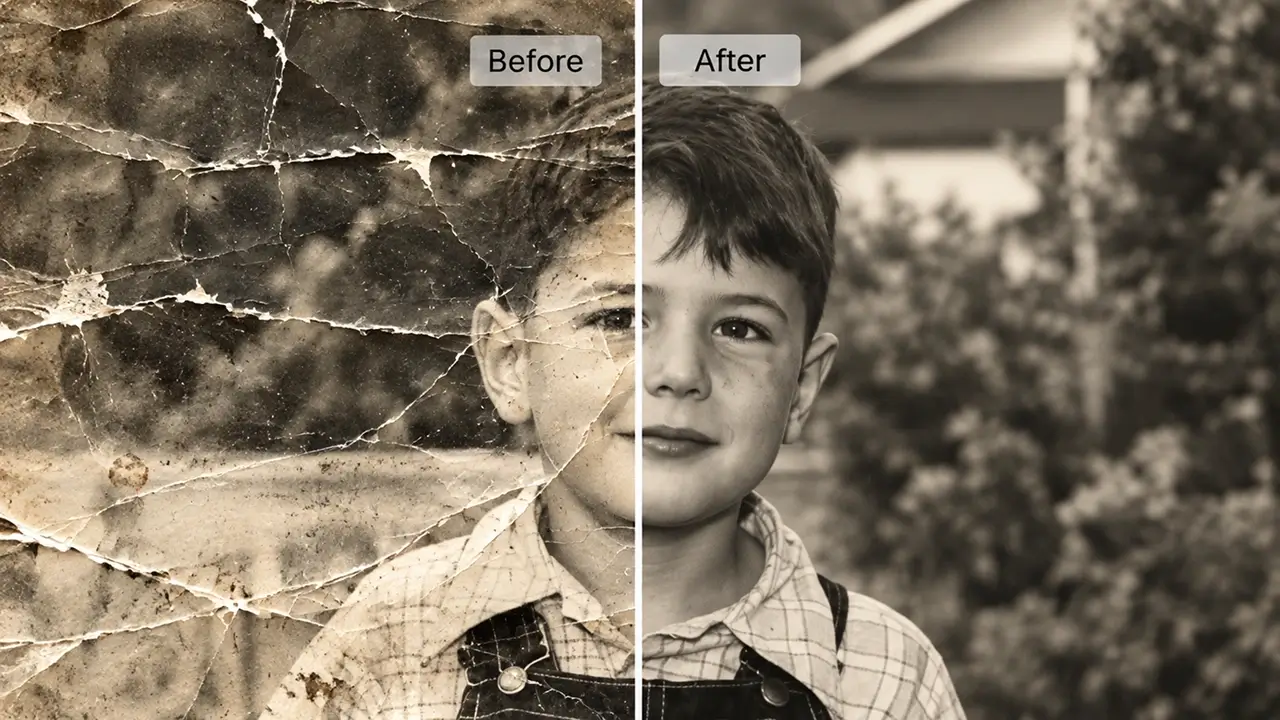
Foto lama yang didigitalkan pada resolusi sederhana, dibesarkan untuk dibingkaikan — dengan butiran dikekalkan, supaya ia masih kelihatan seperti foto.
Di mana ia berfungsi dengan baik — dan di mana ia menghadapi kesukaran
Lajur kanan adalah separuh had teknikal dan separuh peraturan yang kami pilih. Mengetahui mod kegagalan sebelum anda memuat naik menjimatkan lebih banyak masa daripada mana-mana panduan.
Tempat ia berfungsi dengan baik
• Imej telah dimampatkan dan disimpan semula.
Foto yang telah melalui aplikasi pemesejan dan muat naik semula mempunyai butiran sebenar yang tertimbus di bawah artifak. Inilah keadaan di mana penambahbaikan sangat ketara.
• Penyediaan cetakan.
Imej beresolusi web yang perlu dijadikan poster atau panel pembungkusan. 4× dengan pembersihan artifak biasanya mencukupi, dan pratonton menunjukkan hasilnya sebelum anda mengesahkan.
• Imbasan lama.
Cetakan dan negatif didigitalkan pada resolusi sederhana, dengan ira dikekalkan supaya hasilnya masih kelihatan seperti foto dan bukannya render.
• Ilustrasi dan seni garisan.
Mod berasingan, kerana tepi seperti vektor memerlukan pengendalian berbeza daripada tekstur fotografi. Logo dan lukisan membesar dengan kemas.
Di mana ia menghadapi kesukaran
• Foto tidak fokus dan kabur akibat gerakan.
Tiada butiran di bawah untuk dipulihkan. Anda akan mendapat kesan kabur yang lebih besar dan lebih bersih — lebih baik, tetapi tidak tajam.
• Wajah pada saiz yang sangat kecil.
Wajah yang hanya mengambil beberapa puluh piksel boleh kelihatan sedikit salah dan bukannya lembut, yang lebih mengganggu. Semak wajah pada saiz penuh.
• Teks yang sudah tidak boleh dibaca.
Jika sesuatu perkataan tidak dapat dibaca dalam yang asal, upscaler mungkin menghasilkan huruf yang kelihatan meyakinkan tetapi salah. Jangan sekali-kali percayai teks yang dibina semula pada dokumen.
• Ia bukan seorang retoucher.
Upscaling membesarkan dan membersihkan. Mengalih keluar objek, menukar latar belakang atau membetulkan komposisi ialah tugas editor imej.
Tingkatkan skala, pertingkatkan, atau edit?
Soalan, jawapan terus terang
Muat naik salinan terbaik yang anda ada — yang asal, bukan tangkapan skrin — pilih mod yang sepadan dengan kandungan, dan mulakan pada 2×. Pemulihan butiran berfungsi pada maklumat yang ada tetapi merosot; ia tidak boleh membina semula perkara yang tidak pernah dirakam oleh kamera, sebab itulah peringkat percuma wujud.
Alat lain di laman ini
Alih keluar, ganti dan ubah gaya setelah resolusi ditetapkan.
Kerja yang sama untuk rakaman.
Tambahkan gerakan lembut pada foto yang dipulihkan.