 AIVideoFree
AI-bilduppskalare
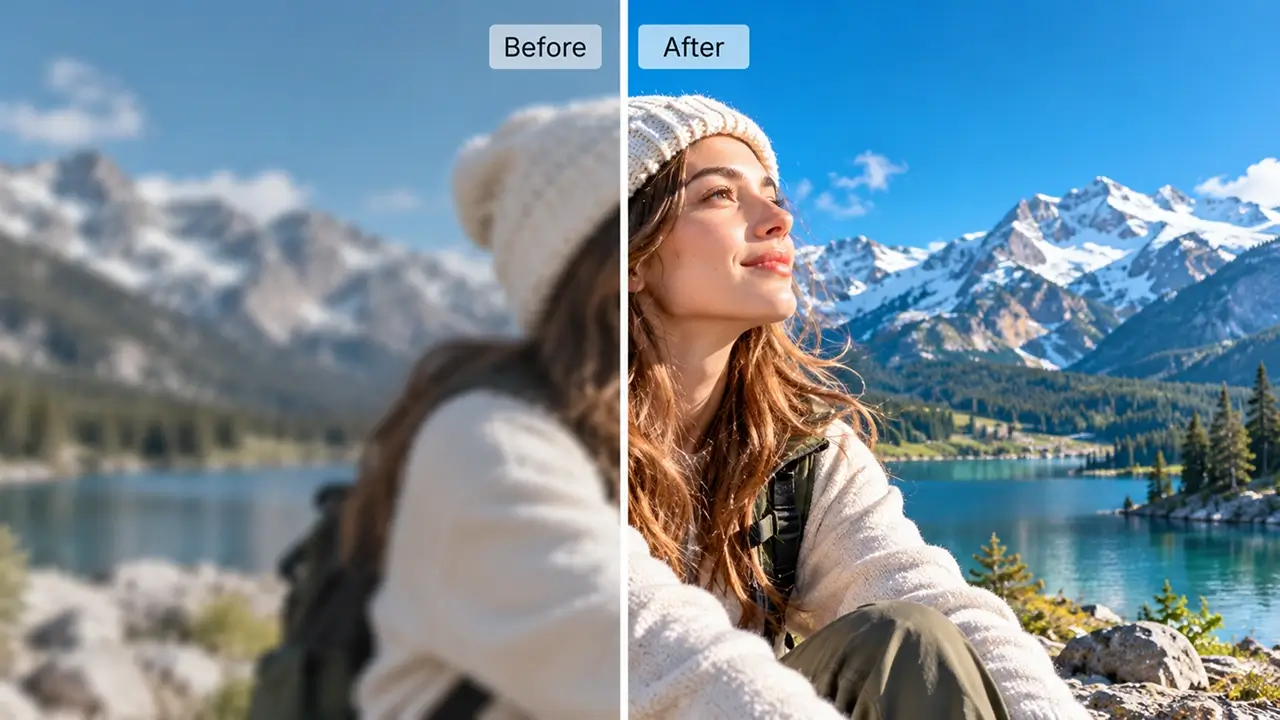
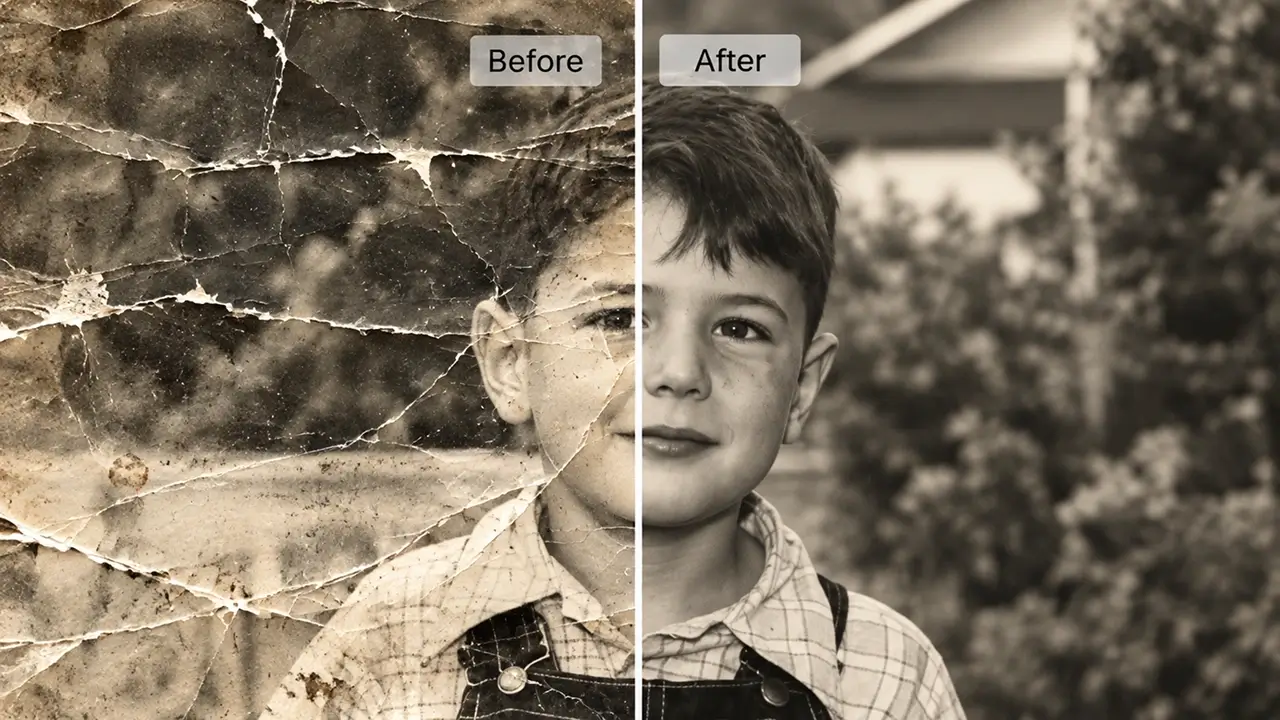
Förstora ett foto upp till 4× och få tillbaka detaljerna i stället för en större oskärpa — för utskrift, för gamla skanningar och för bilder som har laddats upp på nytt för många gånger. Tre kostnadsfria uppskalningar per dag.
Inmatning
JPG · PNG · WebP · HEIC, 20 MB
Skala
2× eller 4×
Gör också
Artefaktrensning · återställning av skanningar
Lägen
Foto · illustration · gammal skanning
Gratisnivå
3 uppskalningar dagligen, inget konto
Typisk tid
10–30 sekunder
Dina uppladdningar
Raderad inom 24 timmar
Vårt omdöme på en rad: det oglamorösa verktyget du kommer att använda mest. Alla andra sidor här skapar något nytt; den här räddar det du redan har — och den är gratis tre gånger om dagen.
Uppskalning är det minst spännande på den här webbplatsen och förmodligen det du kommer att öppna oftast. Bilden som är perfekt förutom att den är 600 pixlar bred. Skanningen av ett tryck som behöver hamna på en affisch. Produktfotot som en leverantör skickade i miniatyrstorlek. En bra uppskalare återskapar detaljer som faktiskt finns där men har försämrats, och skillnaden mot gammal bikubisk förstoring är att den bygger upp kanter och textur igen i stället för att jämna ut allt till vax. Samma ärliga begränsning som överallt i den här kategorin gäller: den kan inte uppfinna det som aldrig fångades. Ett suddigt foto blir ett större, renare, fortfarande suddigt foto — och gratisnivån innebär att det inte kostar något att ta reda på det.
Så skalar du upp en bild i 3 steg
Ladda upp den bästa kopian du har
Originalfilen är alltid bättre än en skärmbild eller en ny nedladdning — varje gång den sparas om tas detaljer bort som det här verktyget annars skulle kunna återställa.
Välj läge och skala
Foto, illustration eller gammal skanning — de hanterar textur olika. Börja med 2× innan du går vidare till 4×; större är inte automatiskt bättre.

Kontrollera detaljerna och ladda sedan ner
Innan du exporterar, titta på de områden som är viktiga för dig i full storlek — ansikten, text, fina texturer —.
Vad folk uppskalar
Leverantörsbilder som kommer in mycket små
Ett produktfoto på 500 pixlar som måste fylla en listning. Uppskalning plus artefaktrensning är skillnaden mellan en listning som ser billig ut och en som inte gör det.
Webbilder avsedda för papper
En logotyp, ett foto eller en gammal resurs som bara finns i skärmupplösning. 4× med rätt läge räcker vanligtvis för tryck.
Skannade utskrifter
Gamla fotografier digitaliserade i måttlig upplösning, förstorade för inramning — med kornet bevarat, så att de fortfarande upplevs som fotografier.
Var det fungerar bra — och var det har svårt
Den högra kolumnen består till hälften av tekniska begränsningar och till hälften av regler som vi har valt. Att känna till fellägena innan du laddar upp sparar mer tid än någon guide.
Där det fungerar bra
• Bilder har komprimerats och sparats om.
Ett foto som har gått genom meddelandeappar och återuppladdningar har verkliga detaljer begravda under artefakter. Det här är fallet där förbättringen är dramatisk.
• Utskriftsförberedelse.
En bild i webbupplösning som behöver bli en affisch eller en förpackningspanel. 4× med artefaktrensning brukar räcka, och förhandsvisningen visar resultatet innan du bekräftar.
• Gamla skanningar.
Utskrifter och negativ digitaliserade i måttlig upplösning, med kornigheten bevarad så att resultatet fortfarande ser ut som ett fotografi snarare än en rendering.
• Illustration och linjekonst.
Separat läge, eftersom vektorliknande kanter behöver annan hantering än fotografisk textur. Logotyper och teckningar förstoras rent.
Där det har svårt
• Oskarpa och rörelseoskärpa foton.
Det finns inga detaljer under att återställa. Du får en större, renare oskärpa — bättre, men inte skarp.
• Ansikten i mycket små storlekar.
Ett ansikte som bara upptar några dussin pixlar kan se subtilt fel ut snarare än mjukt, vilket är mer distraherande. Kontrollera ansikten i full storlek.
• Text som redan är oläslig.
Om ett ord inte kan läsas i originalet kan uppskalaren skapa bokstäver som ser övertygande ut men är fel. Lita aldrig på rekonstruerad text i dokument.
• Det är inte en retuschör.
Uppskalning förstorar och rensar. Att ta bort objekt, ändra bakgrunder eller korrigera kompositionen är bildredigerarens jobb.
Skala upp, förbättra eller redigera?
Frågor, raka svar
Ladda upp den bästa kopian du har — originalet, inte en skärmbild — välj läget som matchar innehållet och börja med 2×. Detaljåterställning fungerar på information som finns men är försämrad; den kan inte återskapa det som kameran aldrig fångade, vilket är varför gratisnivån finns.
Andra verktyg på den här webbplatsen
Ta bort, ersätt och ändra stil när upplösningen är fastställd.
Samma jobb för filmmaterial.
Ge det restaurerade fotot en mjuk rörelse.