 AIVideoFree
AI-Bild-Upscaler
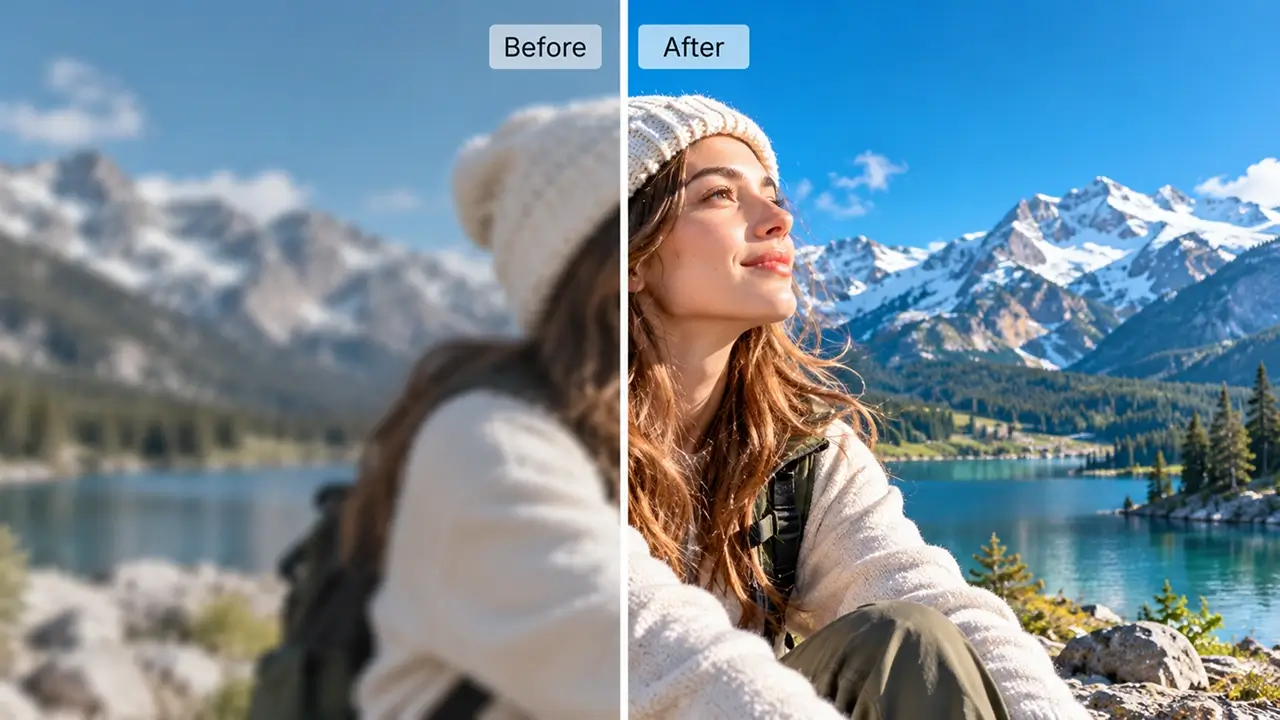
Vergrößere ein Foto um bis zu 4× und erhalte Details zurück statt nur größerer Unschärfe — für den Druck, für alte Scans und für Bilder, die zu oft erneut hochgeladen wurden. Drei kostenlose Hochskalierungen pro Tag.
Eingabe
JPG · PNG · WebP · HEIC, 20 MB
Skalieren
2× oder 4×
Macht auch
Artefaktbereinigung · Scan-Wiederherstellung
Modi
Foto · Illustration · alter Scan
Kostenlose Stufe
3 Hochskalierungen täglich, kein Konto
Typische Zeit
10–30 Sekunden
Ihre Uploads
Innerhalb von 24 Stunden gelöscht
Unser Fazit in einem Satz: das unspektakuläre Tool, das du am häufigsten nutzen wirst. Jede andere Seite hier erstellt etwas Neues; diese rettet, was du bereits hast — und sie ist dreimal täglich kostenlos.
Upscaling ist die am wenigsten aufregende Funktion auf dieser Website und wahrscheinlich die, die du am häufigsten öffnen wirst. Das Bild, das perfekt ist, außer dass es nur 600 Pixel breit ist. Der Scan eines Drucks, der auf ein Poster soll. Das Produktfoto, das ein Lieferant in Miniaturgröße geschickt hat. Ein guter Upscaler stellt Details wieder her, die tatsächlich vorhanden, aber beeinträchtigt sind, und der Unterschied zur alten bikubischen Vergrößerung besteht darin, dass er Kanten und Texturen rekonstruiert, statt alles wachsartig glattzubügeln. Es gilt dieselbe ehrliche Grenze wie überall in dieser Kategorie: Er kann nicht erfinden, was nie erfasst wurde. Ein verschwommenes Foto wird zu einem größeren, saubereren, immer noch verschwommenen Foto — und mit der kostenlosen Stufe kostet es nichts, das herauszufinden.
Wie Sie ein Bild in 3 Schritten hochskalieren
Lade die beste Kopie hoch, die du hast
Die Originaldatei ist einem Screenshot oder einem erneuten Download jedes Mal überlegen — jedes erneute Speichern entfernt Details, die dieses Tool sonst wiederherstellen könnte.
Wähle den Modus und die Skalierung
Foto, Illustration oder alter Scan — sie gehen unterschiedlich mit Texturen um. Beginne mit 2×, bevor du zu 4× greifst; größer ist nicht automatisch besser.

Details prüfen, dann herunterladen
Sieh dir die Bereiche, die dir wichtig sind, in voller Größe an — Gesichter, Text, feine Texturen — bevor du exportierst.
Was Menschen hochskalieren
Lieferantenbilder, die winzig ankommen
Ein Produktfoto mit 500 Pixeln, das ein Angebot ausfüllen muss. Upscaling plus Artefaktbereinigung macht den Unterschied zwischen einem Angebot, das billig wirkt, und einem, das es nicht tut.
Webbilder für Papier bestimmt
Ein Logo, ein Foto oder ein altes Asset, das nur in Bildschirmauflösung vorliegt. 4× im richtigen Modus reicht normalerweise für den Druck.
Gescannte Drucke
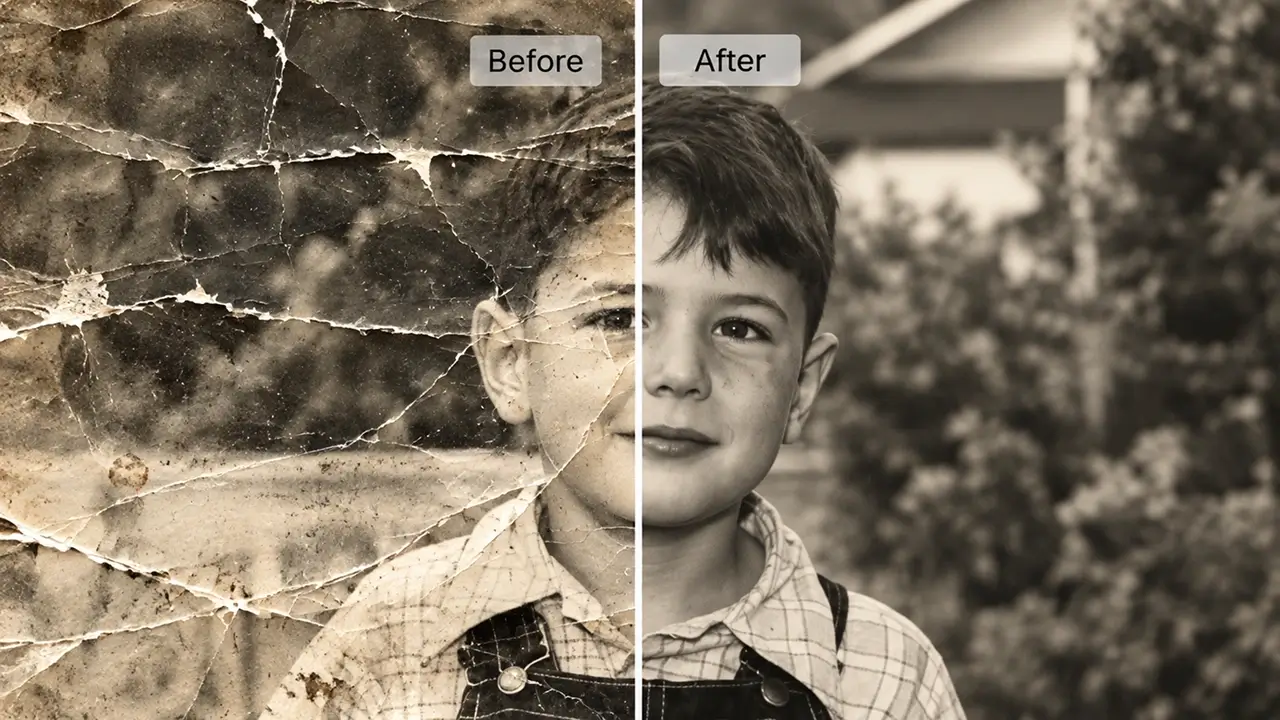
Alte Fotografien in moderater Auflösung digitalisiert, zum Einrahmen vergrößert — mit beibehaltener Körnung, damit sie weiterhin als Fotografien wirken.
Wo es gut funktioniert — und wo es Schwierigkeiten hat
Die rechte Spalte besteht zur Hälfte aus technischen Einschränkungen und zur Hälfte aus Regeln, die wir festgelegt haben. Die Fehlermodi vor dem Hochladen zu kennen, spart mehr Zeit als jeder Leitfaden.
Wo es gut funktioniert
• Bilder wurden komprimiert und erneut gespeichert.
Ein Foto, das durch Messaging-Apps und erneute Uploads gegangen ist, hat echte Details unter Artefakten verborgen. Dies ist der Fall, in dem die Verbesserung dramatisch ist.
• Druckvorbereitung.
Ein Bild in Web-Auflösung, das ein Poster oder ein Verpackungspanel werden soll. 4× mit Artefaktbereinigung reicht in der Regel aus, und die Vorschau zeigt es dir, bevor du dich festlegst.
• Alte Scans.
Abzüge und Negative in moderater Auflösung digitalisiert, mit beibehaltener Körnung, damit das Ergebnis weiterhin wie ein Foto und nicht wie ein Render aussieht.
• Illustration und Line Art.
Separater Modus, da vektorartige Kanten eine andere Behandlung erfordern als fotografische Texturen. Logos und Zeichnungen lassen sich sauber vergrößern.
Wo es Schwierigkeiten hat
• Unscharfe und bewegungsverwischte Fotos.
Darunter gibt es keine Details, die wiederhergestellt werden könnten. Du erhältst eine größere, sauberere Unschärfe — besser, aber nicht scharf.
• Gesichter in sehr kleinen Größen.
Ein Gesicht, das nur ein paar Dutzend Pixel einnimmt, kann subtil falsch statt weich wirken, was stärker ablenkt. Prüfe Gesichter in voller Größe.
• Text, der bereits unleserlich ist.
Wenn ein Wort im Original nicht gelesen werden kann, kann der Upscaler überzeugende Buchstaben erzeugen, die falsch sind. Vertrauen Sie niemals rekonstruiertem Text in Dokumenten.
• Es ist kein Retuscheur.
Upscaling vergrößert und bereinigt. Objekte entfernen, Hintergründe ändern oder die Komposition korrigieren ist Aufgabe des Bildeditors.
Hochskalieren, verbessern oder bearbeiten?
Fragen, direkt beantwortet
Lade die beste Kopie hoch, die du hast — das Original, keinen Screenshot — wähle den Modus, der zum Inhalt passt, und beginne mit 2×. Die Detailwiederherstellung funktioniert bei Informationen, die vorhanden, aber beeinträchtigt sind; sie kann nicht rekonstruieren, was die Kamera nie erfasst hat, deshalb gibt es die kostenlose Stufe.
Andere Tools auf dieser Website
Entfernen, ersetzen und neu gestalten, sobald die Auflösung festgelegt ist.
Derselbe Auftrag für Filmmaterial.
Verleihe dem restaurierten Foto eine sanfte Bewegung.