 AIVideoFree
AI Image Upscaler
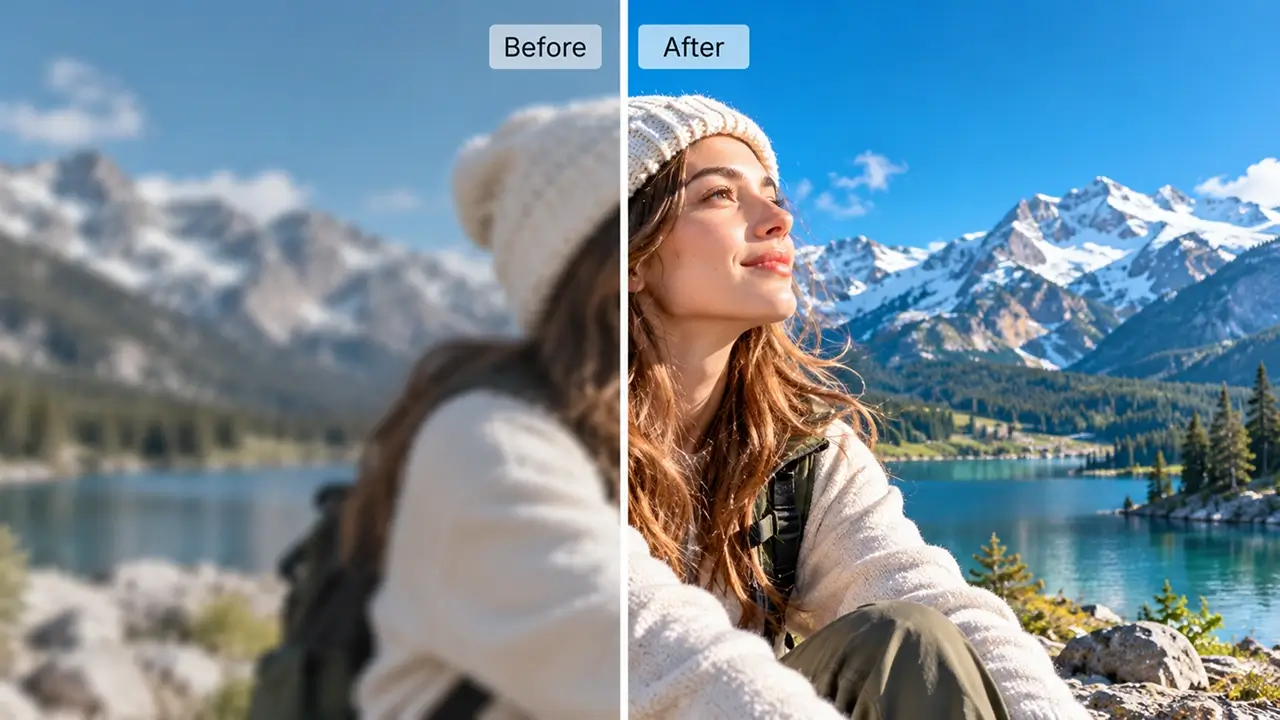
Palakihin ang larawan nang hanggang 4× at maibalik ang detalye sa halip na mas malaking blur — para sa print, para sa mga lumang scan, at para sa mga larawang napakaraming beses nang na-upload muli. Tatlong libreng upscale bawat araw.
Input
JPG · PNG · WebP · HEIC, 20 MB
Sukat
2× o 4×
Ginagawa rin
Paglilinis ng artefact · pagpapanumbalik ng scan
Mga Mode
Larawan · ilustrasyon · lumang scan
Libreng tier
3 pag-upscale araw-araw, walang account
Karaniwang oras
10–30 segundo
Mga upload mo
Na-delete sa loob ng 24 na oras
Ang aming isang-linyang hatol: ang hindi marangyang tool na pinakamadalas mong gagamitin. Gumagawa ng bago ang bawat ibang page dito; inililigtas naman ng isang ito ang mayroon ka na — at libre ito nang tatlong beses sa isang araw.
Ang pag-upscale ang pinakahindi kapana-panabik na bagay sa site na ito at malamang na ito ang pinakamadalas mong bubuksan. Ang larawang perpekto na sana, pero 600 pixels lang ang lapad. Ang scan ng isang print na kailangang ilagay sa poster. Ang product photo na ipinadala ng supplier sa laki ng thumbnail. Naibabalik ng isang mahusay na upscaler ang detalyeng talagang naroon pero bumaba ang kalidad, at ang kaibahan nito sa lumang bicubic enlargement ay muling binubuo nito ang mga gilid at texture sa halip na pakinisin ang lahat na parang waks. Nalalapat ang parehong tapat na limitasyon gaya ng kahit saan sa kategoryang ito: hindi nito kayang imbentuhin ang hindi kailanman nakunan. Ang malabong larawan ay nagiging mas malaki, mas malinis, pero malabo pa ring larawan — at ibig sabihin ng libreng tier, walang gastos para malaman iyon.
Paano i-upscale ang isang larawan sa 3 hakbang
I-upload ang pinakamahusay na kopyang mayroon ka
Palaging mas maganda ang orihinal na file kaysa sa screenshot o muling pag-download — bawat muling pag-save ay nag-aalis ng mga detalyeng maaari sanang mabawi ng tool na ito.
Piliin ang mode at scale
Larawan, ilustrasyon o lumang scan — magkakaiba ang paraan ng paghawak nila sa texture. Magsimula sa 2× bago subukan ang 4×; hindi awtomatikong mas maganda ang mas malaki.

Tingnan ang detalye, pagkatapos ay i-download
Bago mag-export, tingnan sa buong laki ang mga bahaging mahalaga sa iyo — mga mukha, teksto, pinong tekstura —.
Ang ina-upscale ng mga tao
Mga larawan ng supplier na dumarating na napakaliit
Isang 500-pixel na larawan ng produkto na kailangang pumuno sa isang listing. Ang upscaling at paglilinis ng artefact ang pagkakaiba sa pagitan ng listing na mukhang mumurahin at ng hindi.
Mga web image na nakalaan para sa papel
Isang logo, larawan, o lumang asset na umiiral lang sa resolusyon ng screen. Karaniwang sapat na ang 4× gamit ang tamang mode para sa pag-print.
Mga na-scan na print
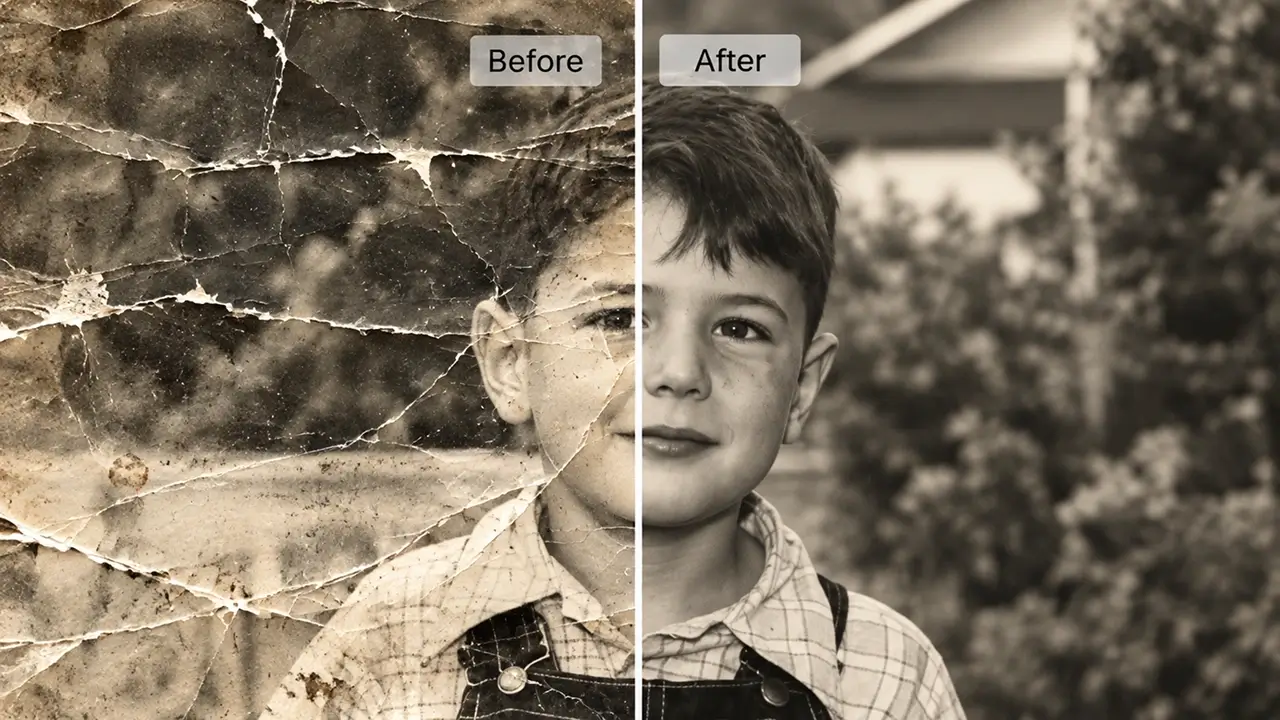
Mga lumang larawang na-digitize sa katamtamang resolution, pinalaki para i-frame — pinanatili ang grain, kaya mukha pa rin silang mga larawan.
Kung saan ito gumagana nang maayos — at kung saan ito nahihirapan
Ang kanang column ay kalahating teknikal na limitasyon at kalahating mga panuntunang pinili namin. Ang pag-alam sa mga failure mode bago ka mag-upload ay mas nakakatipid ng oras kaysa sa anumang gabay.
Kung saan ito gumagana nang maayos
• Na-compress at na-save muli ang mga larawan.
Ang larawang dumaan sa mga messaging app at muling pag-upload ay may tunay na detalyeng nakabaon sa ilalim ng mga artifact. Ito ang pagkakataong napakalaki ng pagbuti.
• Paghahanda sa pag-print.
Isang larawang may web-resolution na kailangang maging poster o panel ng packaging. 4× na may paglilinis ng artefact ang karaniwang sapat, at ipinapakita sa iyo ng preview bago ka magkompirma.
• Mga lumang scan.
Mga print at negatibo na na-digitize sa katamtamang resolusyon, pinanatili ang grain upang ang resulta ay magmukha pa ring litrato sa halip na render.
• Ilustrasyon at sining ng guhit.
Hiwalay na mode, dahil ang mga gilid na parang vector ay nangangailangan ng ibang paghawak kaysa sa photographic na texture. Malinis na lumalaki ang mga logo at drawing.
Kung saan ito nahihirapan
• Mga larawang wala sa pokus at malabo dahil sa paggalaw.
Walang detalye sa ilalim na mababawi. Makakakuha ka ng mas malaki at mas malinis na blur — mas maganda, pero hindi matalas.
• Mga mukha sa napakaliit na sukat.
Ang mukhang sumasakop lang ng ilang dosenang pixel ay maaaring magmukhang bahagyang mali sa halip na malambot, na mas nakakaistorbo. Suriin ang mga mukha sa buong laki.
• Tekstong hindi na mabasa.
Kung hindi mabasa ang isang salita sa orihinal, maaaring gumawa ang upscaler ng mga letrang mukhang siguradong tama ngunit mali. Huwag kailanman magtiwala sa nirekonstruksiyong teksto sa mga dokumento.
• Hindi ito isang retoucher.
Ang upscaling ay nagpapalaki at naglilinis. Ang pag-aalis ng mga object, pagpapalit ng mga background, o pag-aayos ng komposisyon ay trabaho ng image editor.
I-upscale, pagandahin, o i-edit?
Mga tanong, tuwirang sagot
I-upload ang pinakamagandang kopyang mayroon ka — ang orihinal, hindi screenshot — piliin ang mode na tumutugma sa content, at magsimula sa 2×. Gumagana ang pagbawi ng detalye sa impormasyong naroroon ngunit degraded; hindi nito kayang buuing muli ang hindi kailanman nakuha ng camera, kaya may libreng tier.
Iba pang mga tool sa site na ito
Mag-alis, magpalit, at magbago ng estilo kapag naayos na ang resolution.
Ang parehong trabaho para sa footage.
Magdagdag ng banayad na galaw sa na-restore na larawan.