
AI圖像放大器
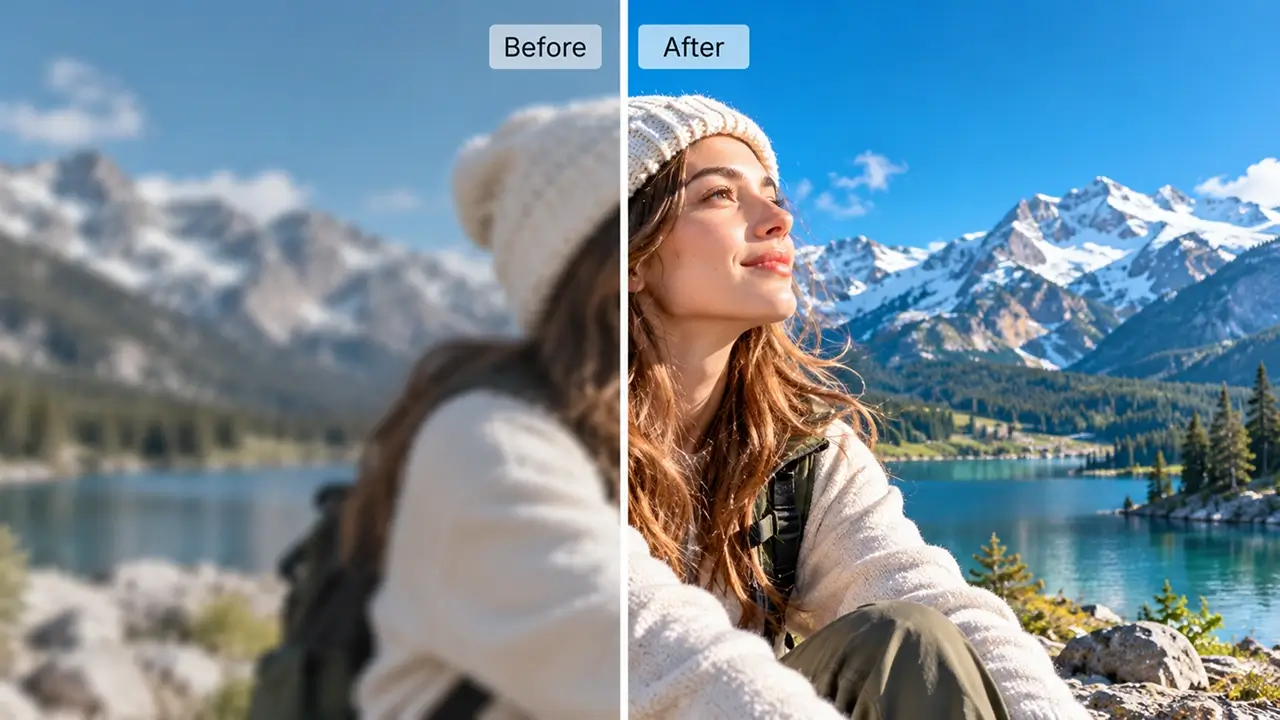
將照片放大至最高4×,恢復細節,而不是得到更大的模糊影像 — 適用於列印、舊掃描檔,以及經過太多次重新上傳的圖片。每天可免費放大三次。
輸入
JPG · PNG · WebP · HEIC,20 MB
縮放
2×或4×
也會執行
瑕疵清理 · 掃描修復
模式
照片 · 插圖 · 舊掃描件
免費層級
每天3次放大,無需帳戶
典型時間
10–30秒
你的上傳
已在24小時內刪除
我們的一句話結論: 你最常用的樸實工具。這裡的其他頁面都會生成新內容;而這個頁面會拯救你已有的內容——而且每天可免費使用三次。
提升解析度是這個網站上最不令人興奮的功能,也可能是你最常打開的那個。那張除了寬度只有600像素之外完美無缺的圖片。那份需要放上海報的沖印照片掃描檔。供應商寄來、只有縮圖尺寸的商品照。好的放大工具能還原那些確實存在但已劣化的細節,而它和舊式雙三次插值放大的差別在於,它會重建邊緣與紋理,而不是把一切都抹平成蠟像。這類工具也有同樣坦白的限制:它無法憑空創造從未被捕捉到的東西。模糊的照片會變成更大、更乾淨、但仍然模糊的照片——而免費方案代表你不必花任何錢就能知道這一點。
如何透過3個步驟放大圖像
上傳你擁有的最佳副本
原始檔案每次都勝過截圖或重新下載的檔案 — 每次重新儲存都會移除此工具原本可以復原的細節。
選擇模式和比例
照片、插圖或舊掃描件——它們處理紋理的方式各不相同。先從2×開始,再考慮4×;更大並不一定更好。
查看詳情,然後下載
匯出前,以完整尺寸查看你在意的區域 — 臉部、文字、細緻紋理 —。
人們都在放大什麼
到達時很小的供應商圖片
一張必須填滿商品刊登頁的500像素產品照片。放大升級加上偽影清理,就是商品刊登頁看起來廉價和不廉價的差別。
用於紙張的網路圖片
一個僅以螢幕解析度存在的標誌、照片或舊素材。使用正確模式4×通常就能達到列印標準。
掃描印刷品
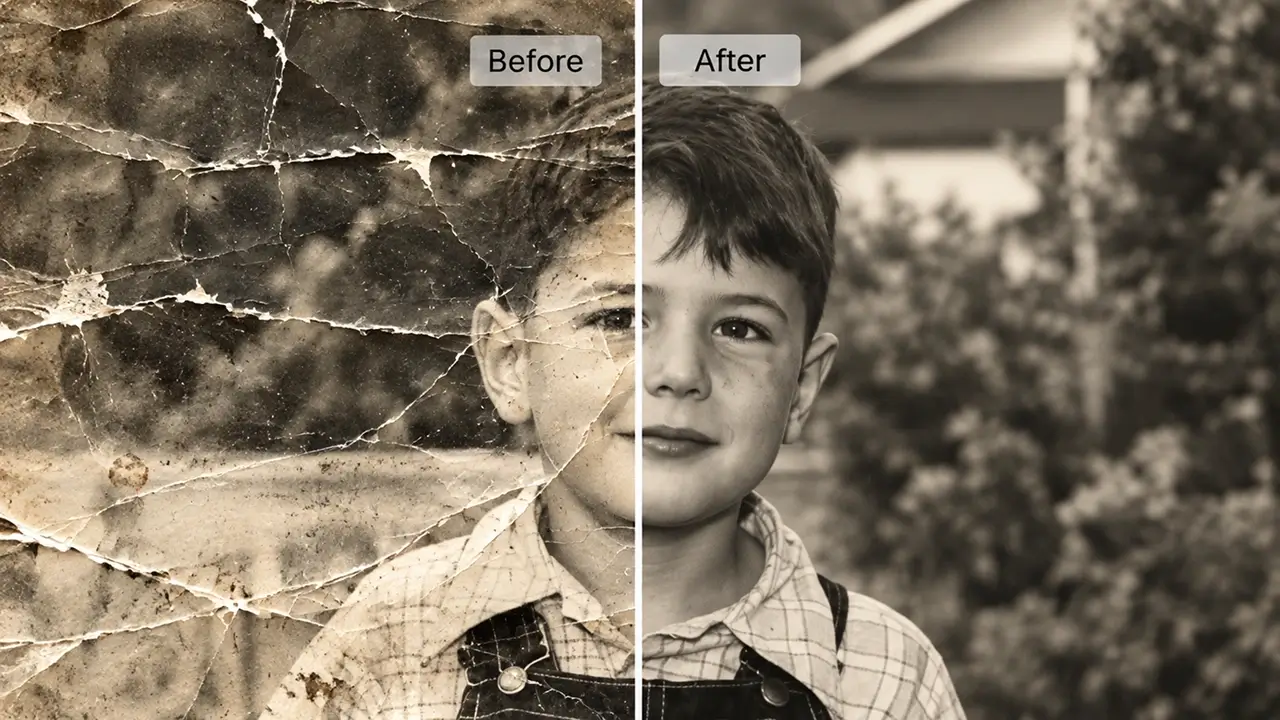
以適中解析度數位化的老照片,放大用於裝框 — 保留顆粒感,因此它們仍然像照片。
表現出色之處 — 以及表現吃力之處
右欄一半是技術限制,一半是我們選擇的規則。上傳前了解失敗模式,比任何指南都更能節省時間。
在哪些場景效果好
• 已壓縮並重新儲存圖片。
一張經過通訊應用程式和重複上傳的照片,真實細節被埋在偽影之下。這種情況下,改善會非常顯著。
• 列印準備。
需要製作成海報或包裝面板的網頁解析度圖像。 4×並清理瑕疵通常就能達到效果,預覽會在你確認前顯示結果。
• 舊掃描。
以適中解析度數位化相片沖印和底片,並保留顆粒感,使結果看起來仍像照片而不是渲染圖。
• 插畫和線稿。
分離模式,因為類似向量的邊緣需要與照片紋理不同的處理方式。標誌和繪圖可以清晰放大。
它表現不佳的地方
• 失焦和動態模糊的照片。
底層沒有可復原的細節。你會得到更大、更乾淨的模糊效果——更好,但不銳利。
• 非常小尺寸的人臉。
只佔幾十個像素的臉可能會顯得細微失真,而不是柔和,這會更分散注意力。請以完整尺寸檢查臉部。
• 已經難以辨認的文字。
如果原文中的某個詞無法讀取,放大器可能會生成看似確定但實際錯誤的字母。切勿信任文件中重建的文字。
• 它不是修圖師。
放大可擴大並清理圖像。移除物件、更改背景或修正構圖是圖像編輯器的工作。
放大、增強或編輯?
問題,直接回答
上傳你擁有的最佳副本——原始檔,而不是螢幕截圖——選擇與內容相符的模式,並從2×開始。細節復原適用於存在但已劣化的資訊;它無法重建相機從未捕捉到的內容,這就是免費方案存在的原因。