 AIVideoFree
텍스트를 이미지로 변환하는 AI 생성기
설명하고 엔진을 선택하세요 — 하나의 프롬프트 상자 뒤에 10개의 모델이 있어 사진, 일러스트레이션, 타이포그래피, 진짜 벡터를 모두 다룹니다. 하루에 무료 초안 3개, 계정 없음.
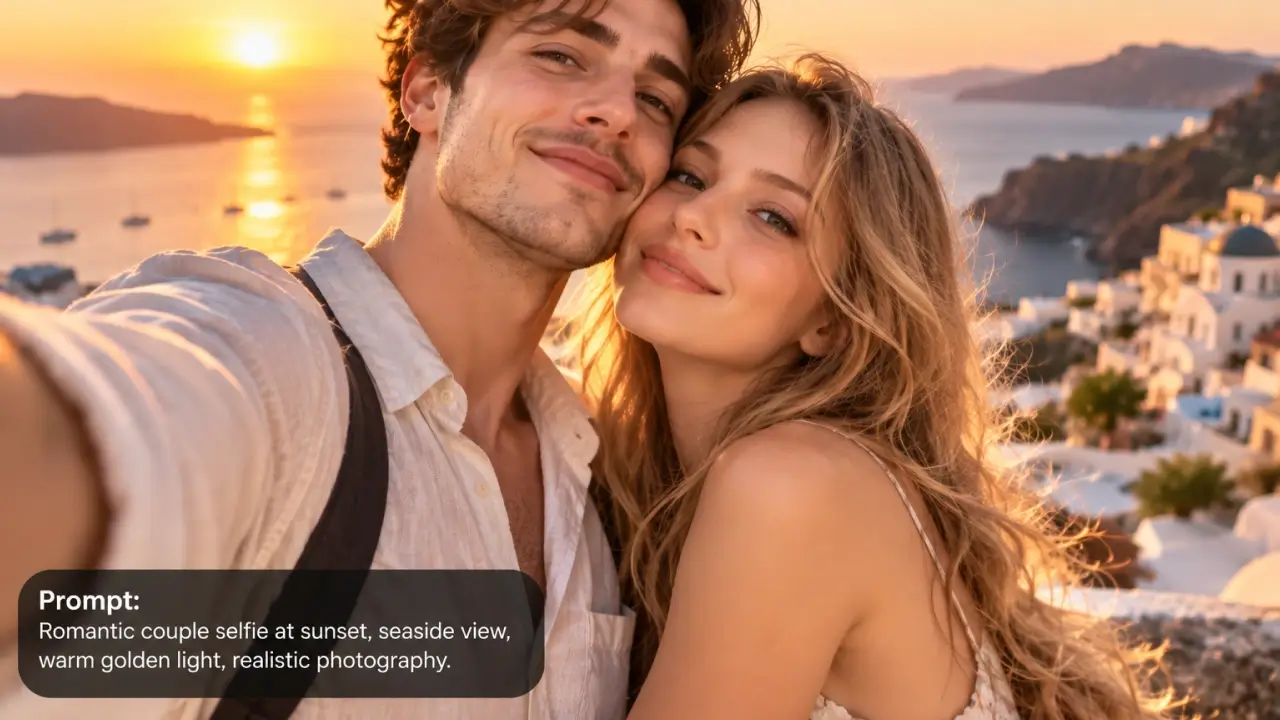
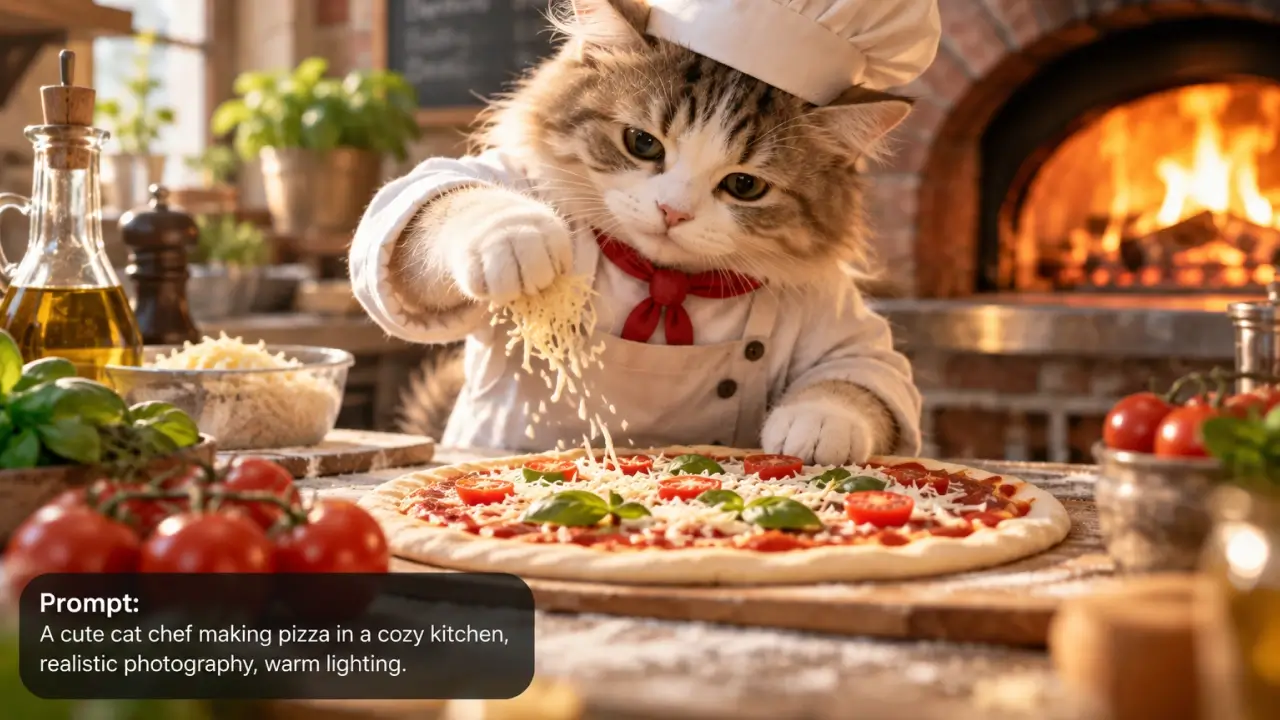
입력
프롬프트, 선택적으로 참조
사용 가능한 모델
10, 작업별로 선택 가능
커버
사진 · 일러스트레이션 · 타이포그래피 · 벡터
최대 해상도
Nano Banana 2에서 최대 4K
벡터 출력
Recraft V4.1에서
무료 요금제
매일 초안 3개, 계정 필요 없음
일반적인 시간
5–40초
한 줄로 내리는 우리의 평가: 하나의 상자, 열 개의 엔진, 그리고 중요한 질문은 단 하나: 이것은 어떤 종류의 그림인가. 그것을 맞히면 모델 선택은 자연스럽게 따라옵니다 — 이 페이지가 지도입니다.
텍스트-이미지 변환은 이 전체 카테고리의 관문이며, 사람들이 일관되지 않은 결과를 얻는 이유는 거의 언제나 프롬프트 때문이 아닙니다 — 사진 모델에 타이포그래피 작업을 실행했거나, 추론이 필요한 작업을 빠른 범용 모델에 요청했기 때문입니다. 여기 소개된 열 가지 엔진은 실제로 서로 다릅니다: 어떤 엔진은 그리기 전에 레이아웃을 먼저 계획하고, 어떤 엔진은 편집 가능한 벡터 경로를 반환하며, 어떤 엔진은 밀도 높은 여러 줄의 글자를 정확하게 렌더링하고, 어떤 엔진은 빠르면서 웹 이미지에 기반해 안정적인 결과를 냅니다. 같은 프롬프트라도 결과는 완전히 달라집니다. 그래서 이 페이지는 두 가지를 제공합니다 — 모든 엔진에 적용할 수 있는 프롬프트 작성법을 알려주고, 당신이 묘사하는 이미지에 가장 적합한 엔진으로 안내합니다.
3단계로 텍스트에서 이미지 생성하는 방법
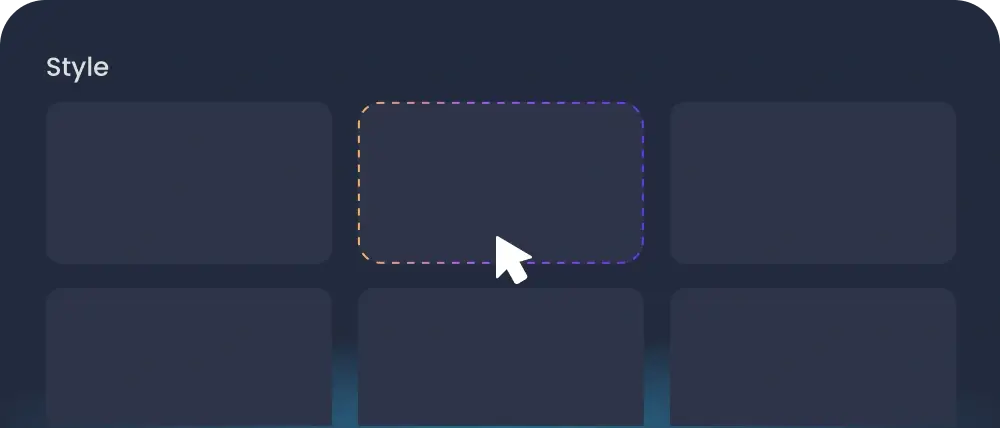
어떤 종류의 사진인지 결정하세요
사진, 일러스트, 글자가 있는 포스터, 로고 또는 아이콘. 이 한 가지 결정은 어떤 프롬프트 조정보다 결과에 더 큰 영향을 줍니다. 왜냐하면 모델을 결정하기 때문입니다.
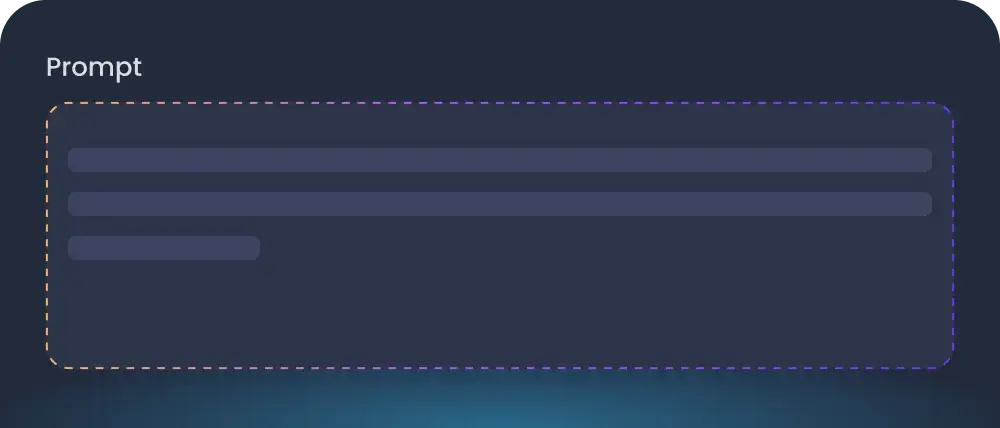
무료로 초안 작성
먼저 무료 티어에서 실행해 구성과 색상을 확인하세요 — 둘 다 초안 품질에서 보이며, 여기서 반복하는 데는 비용이 들지 않습니다.
모델을 선택하고 완료하세요
아래 라우팅을 사용해 작업에 맞는 엔진으로 전환하고, 깨끗한 버전을 위해 동일한 프롬프트를 다시 실행하세요.
사람들이 생성하는 것
스톡 라이브러리에 없는 이미지
브랜드 팔레트로 만든 특정 장면을, 필요한 그날 오후에 생성합니다. 이것이 대부분의 소규모 팀에서 라이선스 예산을 대체한 사용 방식입니다.
확정하기 전에 콘셉트부터
무료 요금제에서 10분 만에 여섯 가지 방향을 살펴보고, 누군가가 진짜 결과물을 만드는 데 하루를 쓰기 전에 확인하세요. 저렴한 탐색이 핵심입니다.
사진으로 담을 수 없는 것을 그리기
역사적 장면, 추상적 개념, 존재하지 않는 것들의 도식. 추론 기반 모델은 순수 미학 모델보다 이러한 것들을 훨씬 더 잘 처리합니다.
잘 작동하는 곳 — 그리고 어려움을 겪는 곳
오른쪽 열은 절반은 기술적 제한이고, 절반은 우리가 선택한 규칙입니다. 업로드하기 전에 실패 모드를 알아두면 어떤 가이드보다 더 많은 시간을 절약할 수 있습니다.
잘 작동하는 경우
• 전문가 열 명, 하나의 상자.
사진, 일러스트레이션, 타이포그래피, 벡터, 레이아웃 중심 디자인에는 각각 이를 위해 구축된 모델이 있으며, 아래 라우팅은 작업을 엔진에 매칭합니다.
• 프롬프트 언어 변환.
한 모델에서 작동하는 문구는 다른 모델에서도 작동합니다. 자유롭게 초안을 만들고, 적절한 표현을 찾은 다음, 작업에 맞는 곳에서 다시 실행하세요.
• 무료 초안 작성은 경제성을 바꿉니다.
하루 세 번, 계정 없이. 구성과 색상은 초안 품질에서 확인할 수 있으므로, 유료 렌더링은 이미 잘 작동한다는 것을 아는 결과물에 한 번만 진행됩니다.
• 배치 및 참조.
여러 모델은 참조 이미지를 받거나 일관된 배치를 반환하며, 이것이 단일 이미지를 일관된 세트로 바꿔 줍니다.
어려움을 겪는 부분
• 손, 치아 및 작은 텍스트.
모든 모델에서 여전히 티가 납니다. 전체 크기로 확인하고, 깨끗한 렌더링을 얻으려고 애쓰기보다 중요한 텍스트는 디자인 도구에서 넣으세요.
• 실제 사람들.
공인을 포함해 알아볼 수 있는 실제 인물은 생성하지 마세요. 가상의 얼굴은 괜찮습니다.
• 정확한 브랜드 자산.
로고와 정확한 패키지 텍스트가 흐트러질 수 있습니다. 장면을 생성한 뒤 실제 에셋을 배치하세요.
• 모든 것을 위한 하나의 모델.
이 페이지에서 가장 흔한 실수입니다. 사진 모델은 평범한 포스터를 만들고, 타이포그래피 모델은 평범한 사진을 만들 것입니다 — 아래 라우팅이 존재하는 데는 이유가 있습니다.
어떤 모델이 그릴까요?
질문에 대한 솔직한 답변
먼저 어떤 종류의 그림인지 결정하세요 — 사진, 일러스트레이션, 텍스트가 많은 디자인 또는 벡터 — 이것이 모델을 결정하기 때문입니다. 그런 다음 프롬프트를 자유롭게 작성하고 위의 라우팅 섹션이 가리키는 엔진에서 다시 실행하세요. 동일한 문구가 열 개 모두에서 작동합니다.