 AIVideoFree
Upscaler di immagini AI
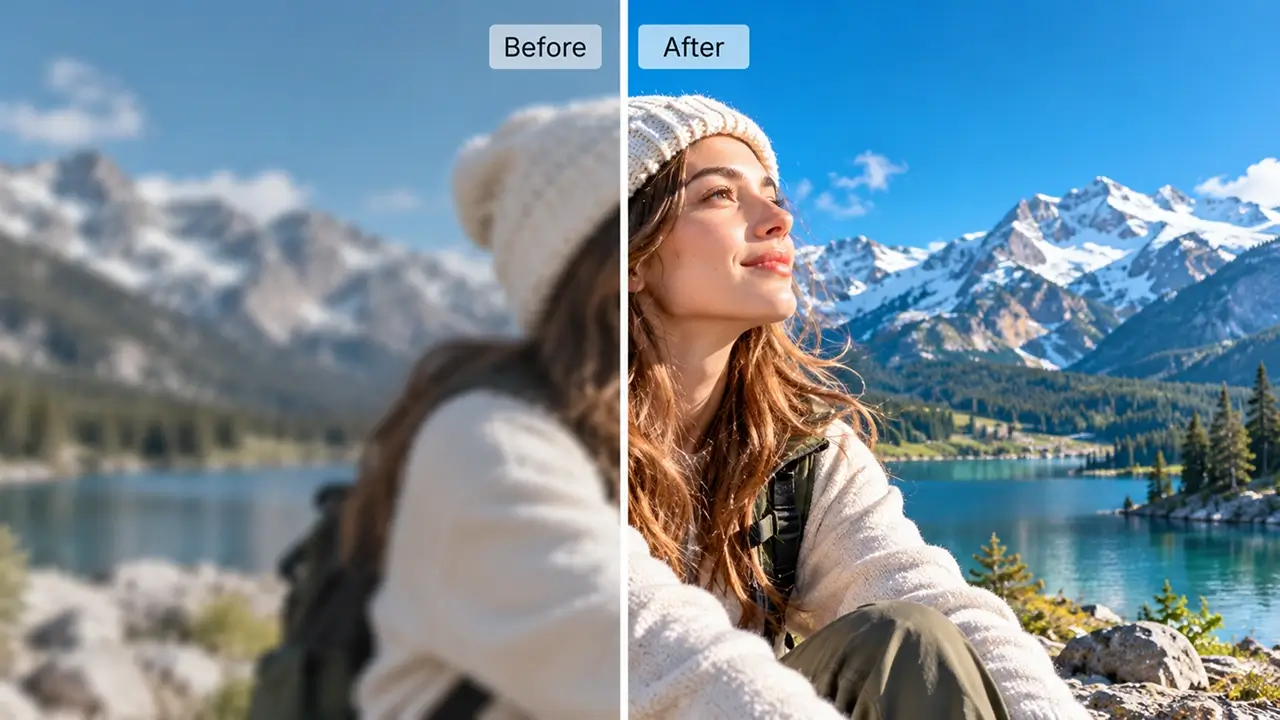
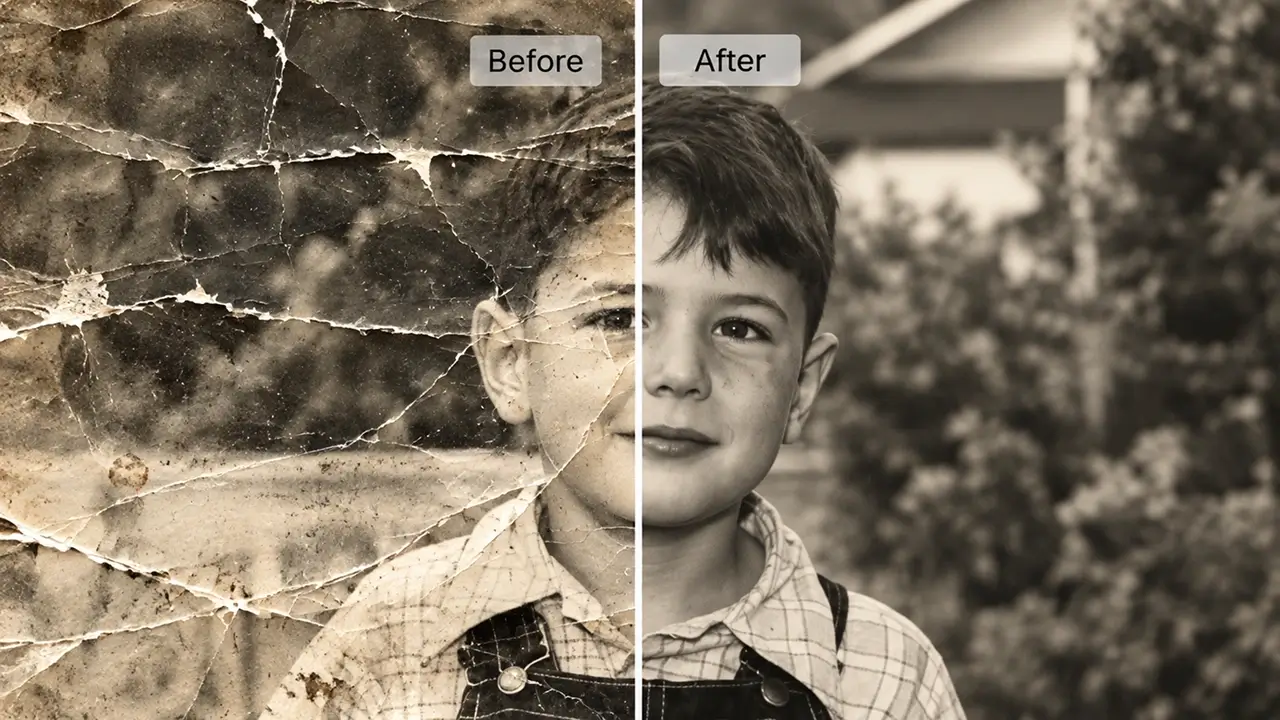
Ingrandisci una foto fino a 4× e recupera i dettagli invece di ottenere una sfocatura più grande — per la stampa, per vecchie scansioni e per immagini che sono state ricaricate troppe volte. Tre ingrandimenti gratuiti al giorno.
Input
JPG · PNG · WebP · HEIC, 20 MB
Scala
2× o 4×
Fa anche
Pulizia degli artefatti · ripristino scansioni
Modalità
Foto · illustrazione · vecchia scansione
Livello gratuito
3 upscaling al giorno, senza account
Tempo tipico
10–30 secondi
I tuoi caricamenti
Eliminato entro 24 ore
Il nostro verdetto in una riga: lo strumento poco appariscente che userai di più. Ogni altra pagina qui crea qualcosa di nuovo; questa recupera ciò che hai già — ed è gratis tre volte al giorno.
L'upscaling è la cosa meno entusiasmante di questo sito e probabilmente quella che aprirai più spesso. L'immagine perfetta, se non fosse larga 600 pixel. La scansione di una stampa che deve finire su un poster. La foto di un prodotto che un fornitore ha inviato in formato miniatura. Un buon upscaler recupera dettagli realmente presenti ma degradati, e la differenza rispetto al vecchio ingrandimento bicubico è che ricostruisce bordi e texture invece di levigare tutto fino a farlo sembrare cera. Vale lo stesso limite onesto di qualsiasi altra cosa in questa categoria: non può inventare ciò che non è mai stato catturato. Una foto sfocata diventa una foto più grande, più pulita, ma ancora sfocata — e il piano gratuito significa che scoprirlo non costa nulla.
Come aumentare la risoluzione di un'immagine in 3 passaggi
Carica la copia migliore che hai
Il file originale batte sempre uno screenshot o un nuovo download — ogni nuovo salvataggio elimina dettagli che questo strumento altrimenti potrebbe recuperare.
Scegli la modalità e la scala
Foto, illustrazione o vecchia scansione — gestiscono le texture in modo diverso. Inizia da 2× prima di passare a 4×; più grande non è automaticamente migliore.

Controlla i dettagli, poi scarica
Prima di esportare, guarda a dimensione intera le aree che ti interessano — volti, testo, texture fini —.
Cosa ingrandiscono le persone
Immagini dei fornitori che arrivano minuscole
Una foto prodotto da 500 pixel che deve riempire un'inserzione. L'upscaling più la pulizia degli artefatti fanno la differenza tra un'inserzione che sembra scadente e una che non lo sembra.
Immagini web destinate alla carta
Un logo, una foto o una vecchia risorsa che esiste solo alla risoluzione dello schermo. 4× con la modalità giusta di solito è sufficiente per la stampa.
Stampe scansionate
Vecchie fotografie digitalizzate a una risoluzione modesta, ingrandite per essere incorniciate — con la grana mantenuta, così continuano a sembrare fotografie.
Dove funziona bene — e dove fatica
La colonna di destra è per metà limiti tecnici e per metà regole che abbiamo scelto. Conoscere le modalità di errore prima di caricare fa risparmiare più tempo di qualsiasi guida.
Dove funziona bene
• Immagini compresse e salvate di nuovo.
Una foto passata attraverso app di messaggistica e ricaricamenti ha dettagli reali sepolti sotto gli artefatti. Questo è il caso in cui il miglioramento è straordinario.
• Preparazione alla stampa.
Un'immagine a risoluzione web che deve diventare un poster o un pannello di confezione. 4× con pulizia degli artefatti di solito basta, e l'anteprima ti mostra il risultato prima della conferma.
• Vecchie scansioni.
Stampe e negativi digitalizzati a una risoluzione moderata, mantenendo la grana affinché il risultato sembri ancora una fotografia anziché un render.
• Illustrazione e disegno al tratto.
Modalità separata, perché i bordi simili a vettori richiedono un trattamento diverso dalla texture fotografica. Loghi e disegni si ingrandiscono in modo pulito.
Dove incontra difficoltà
• Foto fuori fuoco e mosse.
Non ci sono dettagli sottostanti da recuperare. Otterrai una sfocatura più grande e più pulita — migliore, ma non nitida.
• Volti in dimensioni molto piccole.
Un volto che occupa solo poche decine di pixel può risultare leggermente sbagliato invece che morbido, il che distrae di più. Controlla i volti a dimensione intera.
• Testo già illeggibile.
Se una parola non può essere letta nell'originale, l'upscaler potrebbe produrre lettere dall'aspetto sicuro ma errate. Non fidarti mai del testo ricostruito nei documenti.
• Non è un ritoccatore.
L'upscaling ingrandisce e pulisce. Rimuovere oggetti, cambiare sfondi o correggere la composizione è compito dell'editor di immagini.
Ingrandire, migliorare o modificare?
Domande, risposte dirette
Carica la copia migliore che hai — l'originale, non uno screenshot — scegli la modalità adatta al contenuto e inizia da 2×. Il recupero dei dettagli funziona sulle informazioni presenti ma degradate; non può ricostruire ciò che la fotocamera non ha mai catturato, ed è per questo che esiste il piano gratuito.
Altri strumenti su questo sito
Rimuovi, sostituisci e modifica lo stile una volta fissata la risoluzione.
Lo stesso lavoro per il filmato.
Aggiungi un movimento delicato alla foto restaurata.