 AIVideoFree
Generatore AI da video a video
Video in ingresso, video migliore in uscita: cambia lo stile di una clip, rimuovi con una frase ciò che non dovrebbe esserci oppure estendila oltre l’ultimo fotogramma. Anteprima gratuita con filigrana prima che venga utilizzato qualsiasi credito.
Input
MP4 · MOV · WebM, 60 s / 500 MB
Modalità
Cambia stile · modifica · estendi · rimetti in scena
Modelli disponibili
4 motori specializzati
Output
Anteprima 720p · 1080p con crediti
Livello gratuito
Anteprima con filigrana, ogni clip
Tempo tipico
1–4 min al minuto
I tuoi caricamenti
Eliminato entro 24 ore
Il nostro verdetto in una riga: la corsia delle correzioni. Rigenerare una clip generata fa perdere tutto ciò che ti piaceva; modificare la clip che hai conserva tutto e cambia l'unica cosa che non andava.
Da video a video è l’angolo meno conosciuto del video AI e spesso il più utile: invece di generare una nuova clip sperando che corrisponda, mantieni il filmato — il suo movimento, la sua luce, le sue interpretazioni — e cambi una sola cosa. Qui rientrano quattro attività distinte: ridisegnare lo stile di un’intera clip, modificare o rimuovere oggetti con una frase, estendere oltre l’ultimo fotogramma senza una giuntura visibile e rimettere in scena una performance in una nuova ambientazione. Ognuna ha uno specialista diverso, che la tabella seguente aiuta a distinguere. Ogni attività offre prima un’anteprima gratuita con filigrana, perché è meglio vedere se una modifica regge durante il movimento piuttosto che fidarsi alla cieca.
Quale modello dovrebbe modificare il tuo filmato?
Quattro lavori, quattro specialisti. Ognuno è selezionabile nel generatore qui sopra e ciascuno offre un’anteprima gratuita prima di spendere.
Kling O3
Indicalo con parole semplici — “rimuovi il passante al quarto secondo, lascia tutto il resto com’è” — e modifica il clip finito invece di rigenerarlo. Mantiene stabili anche più personaggi di riferimento.
Luma Ray 3.2
La variante Edit riallestisce il filmato con controllo a livello di fotogramma: modifica di soggetto, ambientazione o stile mentre la struttura dell'inquadratura e le interpretazioni restano intatte. Output HDR ed EXR per il grading.
FLUX 3
L’estensione attenta alle giunzioni legge il movimento e l’audio dei fotogrammi finali e li continua — nessun taglio, nessun reset. Concatenane un paio e una clip di venti secondi diventa di quaranta.
Wan 2.7
Un flusso di lavoro di editing dedicato e maturo su capacità stabile in produzione: indica cosa cambia, indica cosa è protetto, ottieni un risultato prevedibile entro la scadenza del cliente.
Scambio di volti nel video
Uno strumento specializzato anziché un modello: una foto sorgente tracciata in ogni fotogramma, con la propria anteprima gratuita e le regole di consenso richieste da questo lavoro.
Seedance 2.5
Quando il brief richiede un cambiamento visivo complessivo anziché una correzione mirata, rigenerare usando il tuo clip come riferimento — e una colonna sonora che guida il montaggio — spesso funziona meglio dell’editing.
Come modificare un video con l'IA, in 3 passaggi
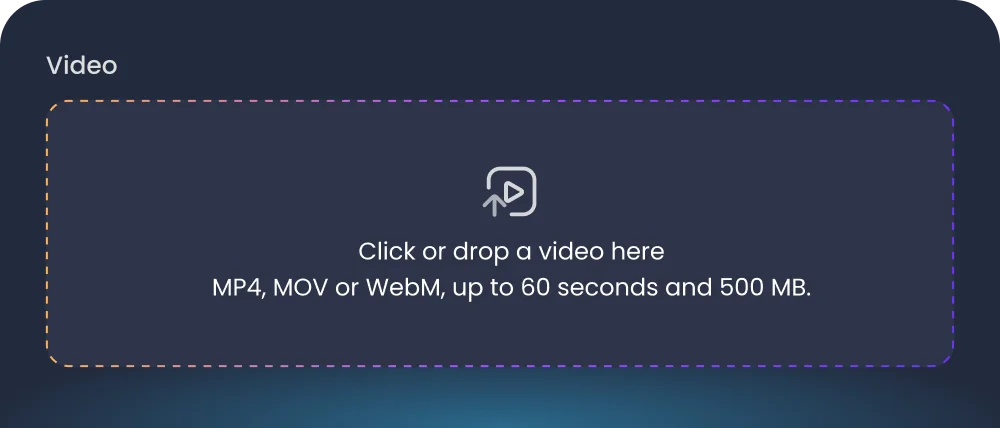
Carica il tuo clip
MP4, MOV o WebM fino a 60 secondi e 500 MB. Le riprese stabili si modificano in modo più pulito rispetto a quelle molto mosse a mano libera — il tracker ha più elementi a cui agganciarsi.
Assegna un nome alla modifica e alle protezioni
Aggiungi un timestamp al target ed elenca ciò che deve rimanere intatto: 'rimuovi il passante a 0:04 — mantieni il soggetto, il movimento della camera, l'illuminazione e tutto l'audio.' La clausola di protezione impedisce alla modifica di estendersi al resto dell'inquadratura.
Anteprima gratuita, poi esporta
L'anteprima con filigrana copre l'intero clip, così puoi verificare che la modifica tenga per tutta la durata del movimento. Quando va bene, esporta a 720p o 1080p usando i crediti.
Dove funziona — e dove no
La colonna di destra è la parte che la maggior parte degli strumenti tralascia. Conoscere le modalità di errore prima del caricamento fa risparmiare più tempo di qualsiasi guida ai prompt.
Dove funziona bene
• Mantieni ciò che ha già funzionato.
La performance, la luce, il movimento della camera — tutto preservato. La rigenerazione li scarta e rilancia; l'editing no.
• Targeting in linguaggio semplice.
La rimozione e la sostituzione degli oggetti vengono impartite come frasi sul filmato finito; nei modelli conversazionali non sono richieste maschere o fotogrammi chiave.
• Anteprima gratuita per ogni processo.
Un passaggio con filigrana sull’intera clip prima che vengano usati i crediti, così una modifica non riuscita ti costa solo pochi minuti.
• Estensione senza giunzioni.
Continuare una clip legge il movimento e l'audio dei fotogrammi finali invece di ricominciare da capo — la giunzione resta invisibile quando l'istruzione descrive una continuazione.
Dove ha difficoltà
• Movimento rapido e occlusione.
Panoramiche rapidissime, riprese a mano molto mosse e oggetti che passano davanti al soggetto peggiorano ogni tipo di modifica. Qui un filmato stabile vale più di qualsiasi impostazione.
• Sessanta secondi per attività.
I contenuti più lunghi vengono elaborati in segmenti e riuniti nel tuo editor — è un limite di calcolo, non una preferenza.
• Modifiche radicali.
Se deve cambiare quasi tutto, la modifica smette di essere la strada economica; genera invece qualcosa di nuovo usando il tuo clip come riferimento.
• Modifiche ingannevoli.
Non rimuovere né aggiungere elementi per rappresentare in modo fuorviante un evento reale, nessuna modifica a persone reali senza consenso, nessuna figura pubblica. Finzione e filmati propri: benvenuti.
Cosa correggono le persone
Il fotogramma non correggibile
Un membro della troupe nell’inquadratura, un logo per cui non hai l’autorizzazione, un passante finito per caso nella ripresa. Rimozione con una frase invece di un pomeriggio di rotoscoping.
Stesso shooting, diversi look
Un pacchetto di riprese restilizzato per ogni variante della campagna, mantenendo le performance che hanno richiesto un giorno per essere perfezionate.
Allungamento della clip
Una clip generata o girata che termina con due secondi di anticipo. L’estensione consapevole della giunzione continua il movimento e l’audio invece di tagliare su qualcosa di nuovo.
Domande, risposte dirette
Qualsiasi flusso di lavoro in cui il filmato esistente è l'input: ristilizzare una clip, inserire o rimuovere oggetti, estendere oltre l'ultimo fotogramma o rimettere in scena una performance in una nuova ambientazione. A differenza di text-to-video, mantieni il movimento, l'illuminazione e le performance che hai già e cambi solo ciò che indichi.
Strumenti correlati
Inizia da un'immagine fissa invece che da un filmato.
Il processo specializzato per il volto, con le proprie regole di consenso.
Ogni motore, con una riga ciascuno su ciò in cui eccelle.