 AIVideoFree
Generatore AI da immagine a immagine
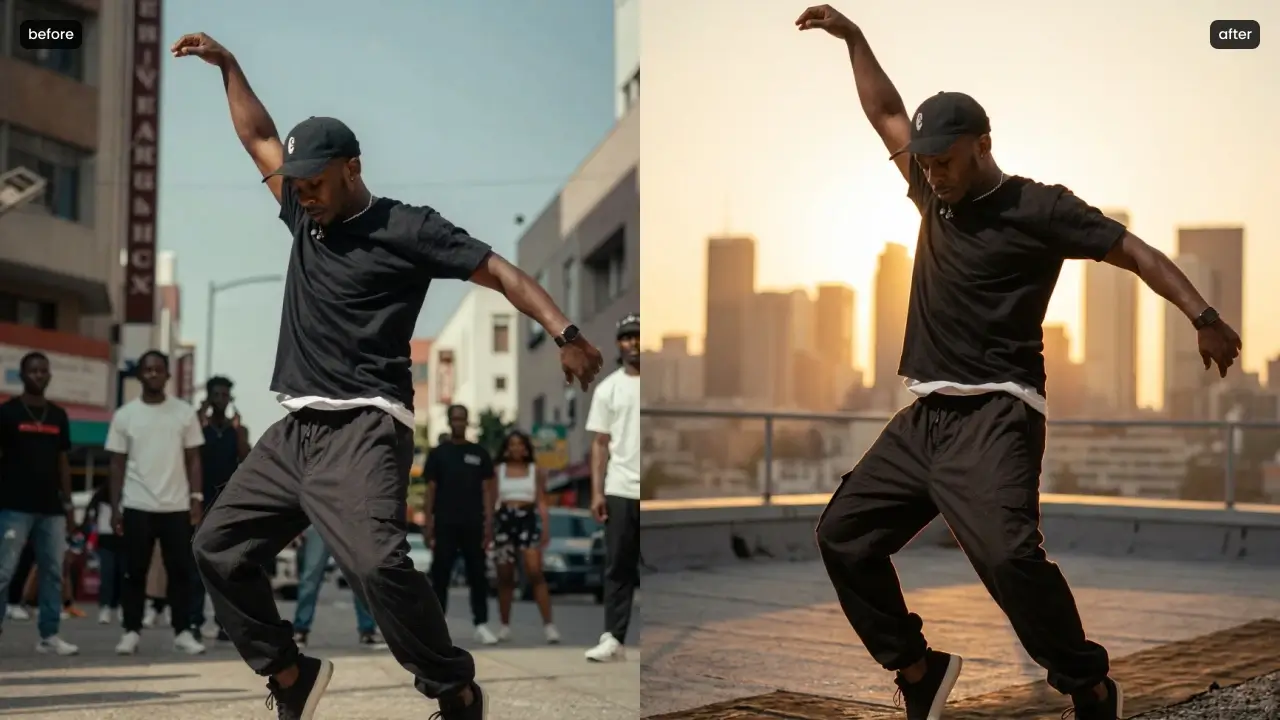
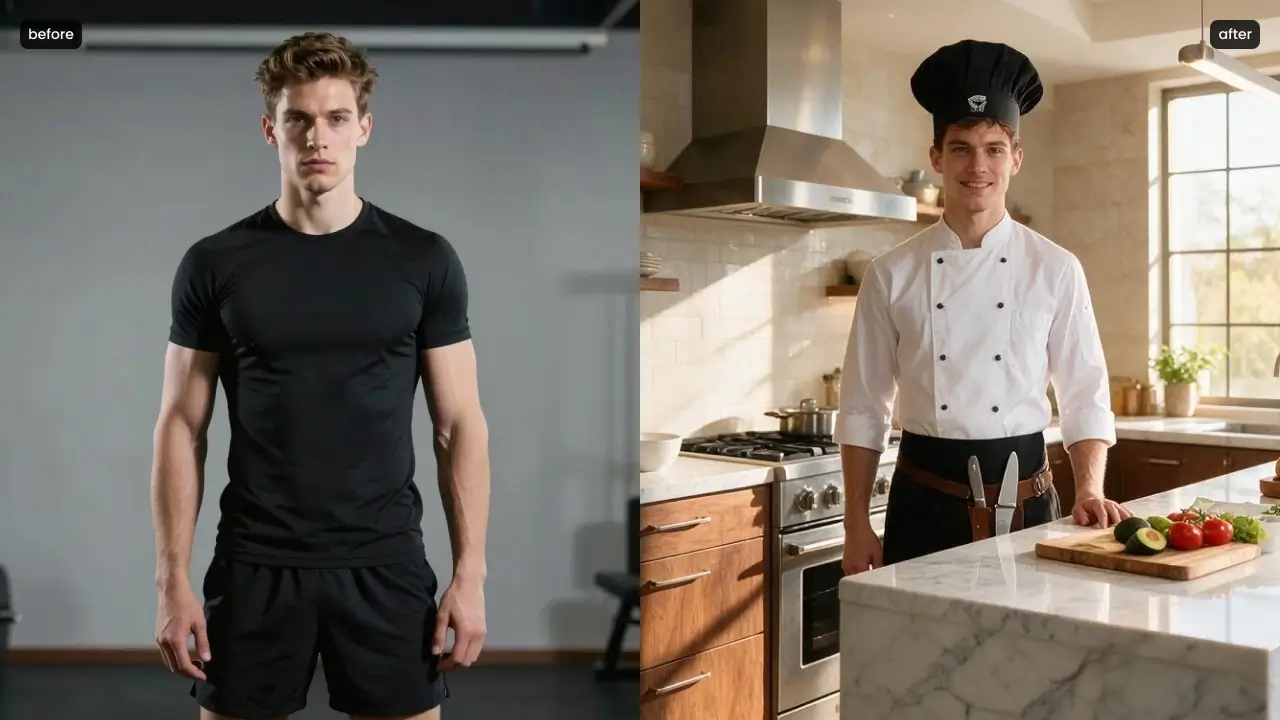
Modifica una parte di un'immagine, cambia stile all'intera immagine o usa le tue immagini come riferimenti per crearne una nuova — dieci modelli dietro un unico campo, modifiche giornaliere gratuite senza account.
Input
JPG · PNG · WebP · HEIC, 20 MB
Modelli disponibili
10, selezionabile per ogni attività
Modalità
Modifica regione · restyling · riferimento
Output max
Fino a 4K su Nano Banana 2
Esportazione a livelli
Su Seedream 5.0 Pro
Livello gratuito
3 modifiche al giorno, senza account
I tuoi caricamenti
Eliminato entro 24 ore
Il nostro verdetto in una frase: la metà più sottovalutata dell’imaging AI. Modificare ciò che esiste batte la rigenerazione da zero per costi, controllo e per quanto spesso ottieni ciò che avevi davvero immaginato.
Da immagine a immagine copre tre esigenze con cui le persone arrivano separatamente: modificare una regione di una foto, cambiare lo stile di un’intera immagine o fornire al modello immagini di riferimento per guidare qualcosa di nuovo. Tutte e tre superano il text-to-image in termini di controllo, perché stai modificando la realtà invece di descriverla. I modelli divergono nettamente nel modo in cui li si indirizza: alcuni vogliono che tu indichi la regione, altri vogliono che l’istruzione sia dedotta da una frase, e uno restituisce il risultato come livelli modificabili. La tabella qui sotto è la mappa di instradamento, e il piano gratuito è lì, quindi scegliere non costa nulla.
Quale modello deve gestire la tua modifica?
Dieci motori, sei lavori. Ognuno è selezionabile nel generatore qui sopra — inizia gratis, poi usa il link quando il brief diventa specifico.
GPT Image 2.5
Le modifiche si accumulano tra un turno e l'altro senza che il soggetto si sposti, con una latenza pari a circa la metà di quella della generazione precedente. Il modello per rifinire anziché rigenerare.
Seedream 5.0 Pro
Indica, seleziona con il lazo o abbozza l’area e descrivi la modifica — e otterrai oltre 10 livelli modificabili, così la revisione successiva avviene nel tuo strumento di design invece che nella casella del prompt.
Nano Banana 2
Impostazione predefinita di Google: modifiche rapidissime fino a 4K, con coerenza tra cinque personaggi e quattordici oggetti quando un intero set richiede lo stesso trattamento.
FLUX.3
Più immagini di riferimento che guidano un unico rendering, fedeltà cromatica con codici hex e modifica diretta a 4MP — il flusso di lavoro per le visual dei prodotti, realizzato nativamente.
Nano Banana Pro
Modifiche supportate dal ragionamento per infografiche, diagrammi e layout ricchi di testo, dove cambiare un elemento non deve compromettere i numeri intorno ad esso.
GPT Image 2.0
Digli in parole semplici cosa cambiare: "sostituisci la tazza con un bicchiere," "rendilo un acquerello," "metti questo logo sulla borsa tote." Restituisce l'immagine modificata. Puoi combinare più immagini di riferimento in un'unica modifica, e scrive in modo pulito etichette, insegne e testo sulle confezioni.
Come trasformare un'immagine, in 3 passaggi
Carica l'immagine
JPG, PNG, WebP o HEIC fino a 20 MB. Le fonti a risoluzione più alta offrono al modello più elementi da preservare, cosa che qui conta più che nella generazione.
Indica cosa modificare — e cosa non deve cambiare
La clausola di protezione è tutto il trucco: 'sostituisci lo sfondo, mantieni il prodotto, la sua ombra e la luce di contorno esattamente come sono.' Indicare cosa preservare è ciò che mantiene la modifica chirurgicamente precisa.
Scegli un modello e confronta
Crea una bozza gratis, controlla che le aree non modificate siano davvero rimaste intatte, quindi riesegui sul modello suggerito dalla tabella qui sotto. Usa il cursore per confrontare con l’originale prima di scaricare.
Dove funziona — e dove no
La colonna di destra è la parte che la maggior parte degli strumenti tralascia. Conoscere le modalità di errore prima del caricamento fa risparmiare più tempo di qualsiasi guida ai prompt.
Dove funziona bene
• Controllo che i prompt testuali non possono comprare.
Stai modificando un'immagine reale, quindi composizione, proporzioni e illuminazione sono già corrette — il modello cambia solo ciò che hai indicato.
• Più economico che rigenerare.
Una modifica mirata vale più di venti generazioni complete nella speranza di ottenere la stessa inquadratura. È la differenza tra correggere e scommettere.
• Perfezionamento multi-turno.
Nei modelli più recenti, le modifiche si accumulano nei vari turni senza che il soggetto si sposti — cinque modifiche successive lasciano comunque il tuo prodotto riconoscibilmente tuo.
• Output a livelli su un modello.
Seedream 5.0 Pro restituisce livelli PNG modificabili, il che significa che l’ultimo passaggio avviene nel tuo strumento di progettazione anziché in un altro prompt.
Dove ha difficoltà
• Loghi precisi e testi in piccolo.
Il posizionamento esatto del logo e il testo piccolo possono spostarsi quando vengono rigenerati. Crea qui l’elemento visivo, inserisci il testo critico nel tuo strumento di progettazione.
• Le modifiche importanti diventano nuove immagini.
Chiedi abbastanza modifiche e la conservazione inizia a cedere — a un certo punto la scelta più onesta è generare da zero dal testo, usando la tua immagine come riferimento.
• Volti di persone che non hanno dato il consenso.
Le tue immagini o quelle per cui disponi dei diritti. Nessun personaggio pubblico, nessun minore, nessuna modifica progettata per ingannare o umiliare. I caricamenti vengono eliminati entro 24 ore.
• L'upscaling non è magia.
Modificare una sorgente piccola e morbida produce un risultato più grande e morbido. Inizia dal miglior originale che hai.
Cosa trasformano le persone
Un solo shooting, ogni sfondo
Una singola foto del prodotto inserita in una dozzina di contesti — in studio, lifestyle, stagionali — senza riprenotare uno shooting o ricostruire un set.
Concetti in opere d’arte finite
Rielaborare uno schizzo grezzo o un'immagine stock nel linguaggio visivo del progetto, quindi esportare i livelli per completare correttamente il lavoro in Figma.
Localizzazione della creatività esistente
Sostituzione di testo, oggetti di scena o dettagli stagionali in un'immagine della campagna per ciascun mercato, mantenendo invariati layout ed elementi del brand.
Domande, risposte dirette
Qualsiasi flusso di lavoro in cui l'input è un'immagine esistente anziché solo un prompt di testo: modificare una regione, cambiare lo stile dell'intera immagine o usare immagini di riferimento per guidarne una nuova. Tutte e tre le opzioni si trovano nelle schede in alto, e tutte e tre ti offrono più controllo rispetto alla descrizione di un'immagine da zero.
Strumenti correlati
Nessuna immagine sorgente? Generane una da una descrizione.
Una modifica specializzata: sostituisci l'outfit, mantieni la persona.
Ogni motore, con una riga per ciascuno su ciò in cui eccelle.