 AIVideoFree
AI画像アップスケーラー
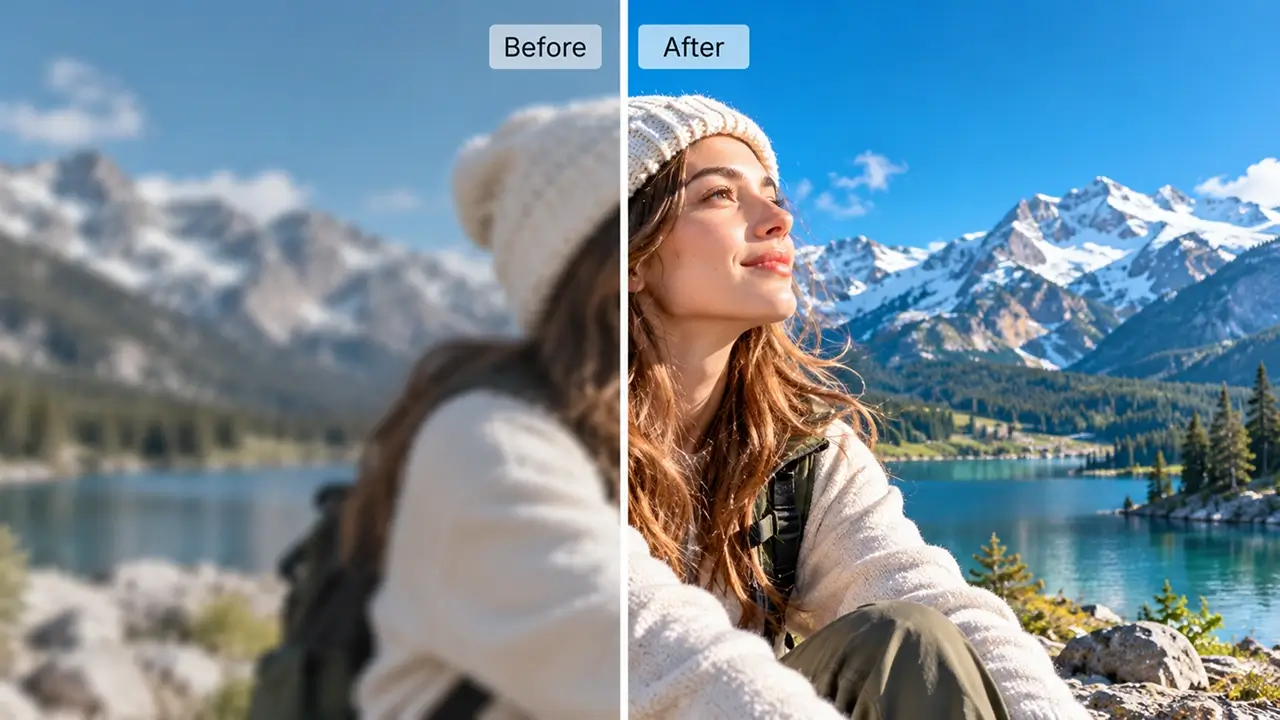
写真を最大4×まで拡大し、ただぼやけた画像を大きくするのではなくディテールを取り戻せます — 印刷用、古いスキャン、何度も再アップロードされた画像に。1日3回まで無料でアップスケールできます。
入力
JPG · PNG · WebP · HEIC,20 MB
スケール
2×または4×
も行います
アーティファクト除去 · スキャン復元
モード
写真 · イラスト · 古いスキャン
無料プラン
1日3回アップスケール、アカウント不要
標準時間
10–30秒
あなたのアップロード
24時間以内に削除されました
私たちの一言評価: いちばんよく使う、飾り気のないツール。ここにある他のページはすべて新しいものを作りますが、このページはすでにあるものを救い出します—しかも1日3回無料です。
アップスケーリングは、このサイトで最も地味な機能でありながら、おそらく最も頻繁に開くものです。完璧なのに幅が600ピクセルしかない画像。ポスターに使う必要がある印刷物のスキャン。サプライヤーがサムネイルサイズで送ってきた商品写真。優れたアップスケーラーは、実際に存在しているものの劣化したディテールを復元します。従来のバイキュービック拡大との違いは、すべてを蝋のように滑らかにしてしまうのではなく、エッジや質感を再構築する点にあります。このカテゴリのどこにでも当てはまる正直な限界も同じです。そもそも記録されていなかったものを作り出すことはできません。ぼやけた写真は、より大きく、よりきれいで、それでもぼやけた写真になります—そして無料プランなら、それを確かめるのに費用はかかりません。
3ステップで画像をアップスケールする方法
お持ちの最良のコピーをアップロードしてください
元のファイルはスクリーンショットや再ダウンロードよりも常に優れています — 再保存するたびに、このツールが本来復元できるディテールが失われます。
モードとスケールを選択
写真、イラスト、古いスキャン—それぞれテクスチャの扱い方が異なります。4×に進む前に2×から始めましょう。大きければ自動的に良いわけではありません。
詳細を確認してから、ダウンロード
エクスポート前に、気になる部分をフルサイズで確認してください — 顔、テキスト、細かな質感 —。
みんながアップスケールしているもの
小さすぎる状態で届くサプライヤー画像
出品情報を埋める必要がある500ピクセルの商品写真。アップスケーリングとアーティファクト除去が、安っぽく見える出品とそうでない出品の差になります。
紙面向けのWeb画像
ロゴ、写真、または画面解像度でしか存在しない古いアセット。適切なモードで4×にすると、通常は印刷に必要な基準を満たせます。
スキャンされたプリント
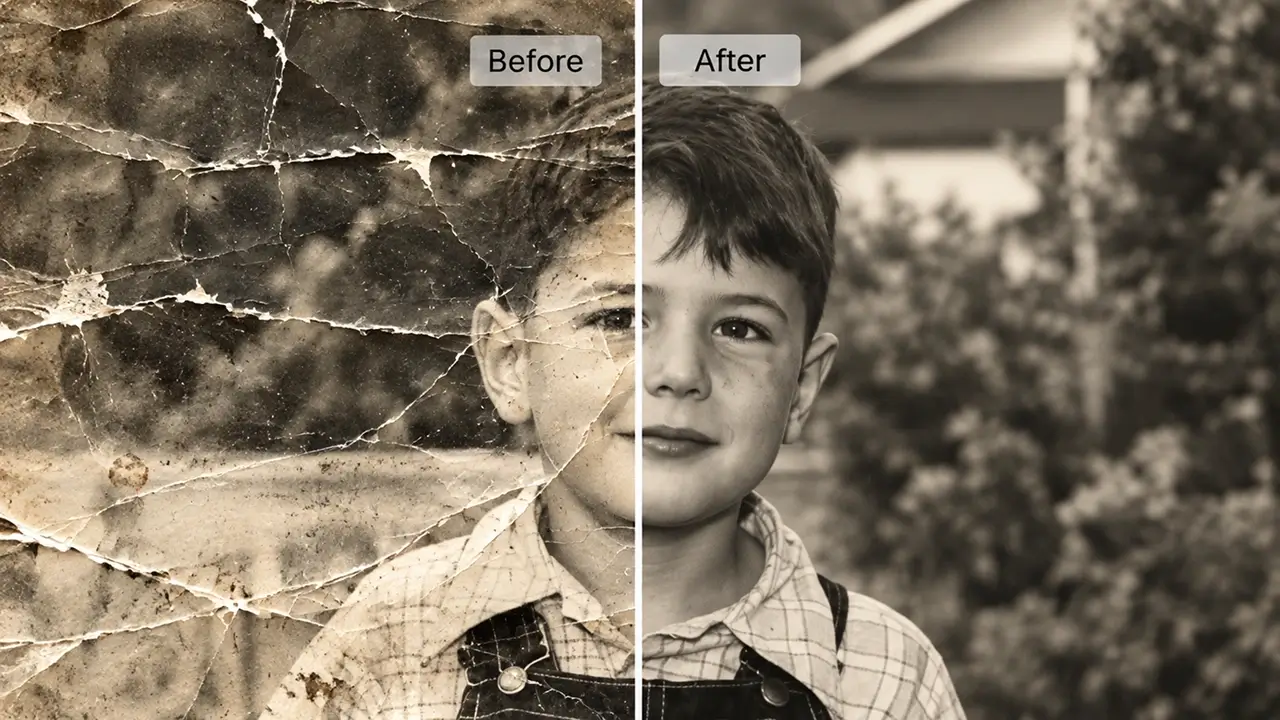
古い写真を控えめな解像度でデジタル化し、額装用に拡大 — 粒状感は残しているので、今でも写真として見えます。
うまく機能するところ — 苦戦するところ
右の列は、半分が技術的な制限、半分が私たちが選んだルールです。アップロードする前に失敗パターンを知っておくと、どんなガイドよりも時間を節約できます。
うまく機能する場面
• 画像を圧縮して再保存しました。
メッセージアプリや再アップロードを経た写真には、アーティファクトの下に本物のディテールが埋もれています。これは改善が劇的に現れるケースです。
• 印刷準備。
ポスターやパッケージパネルにする必要があるWeb解像度の画像。 4×とアーティファクトのクリーンアップで通常は十分で、確定する前にプレビューで確認できます。
• 古いスキャン。
プリントとネガを控えめな解像度でデジタル化し、粒子感を残すことで、仕上がりがレンダーではなく写真のように見えるようにしています。
• イラストと線画。
分離モード。ベクター風のエッジは写真の質感とは異なる処理が必要だからです。ロゴやイラストをきれいに拡大できます。
苦手なところ
• ピントが合っておらず、モーションブラーのある写真。
復元できる下層のディテールはありません。より大きく、よりきれいなぼかしになります—改善はしますが、シャープにはなりません。
• 非常に小さいサイズの顔。
数十ピクセル程度しか占めない顔は、柔らかく見えるのではなく微妙におかしく見えることがあり、そのほうが気になります。顔はフルサイズで確認してください。
• すでに判読不能なテキスト。
元の画像で単語が読めない場合、アップスケーラーは間違っているのに確かに見える文字を生成することがあります。ドキュメント上の再構成されたテキストは決して信用しないでください。
• これはレタッチャーではありません。
アップスケーリングは拡大してクリーンにします。オブジェクトの削除、背景の変更、構図の修正は画像エディターの役割です。
アップスケール、補正、編集しますか?
質問に、率直に回答
お持ちの最良のコピーをアップロードしてください——スクリーンショットではなく元データを——内容に合ったモードを選び、2×から始めてください。ディテール復元は、存在しているものの劣化した情報に対して機能します。カメラがそもそも捉えていないものは再構築できないため、無料枠を用意しています。