 AIVideoFree
画像から画像へのAIジェネレーター
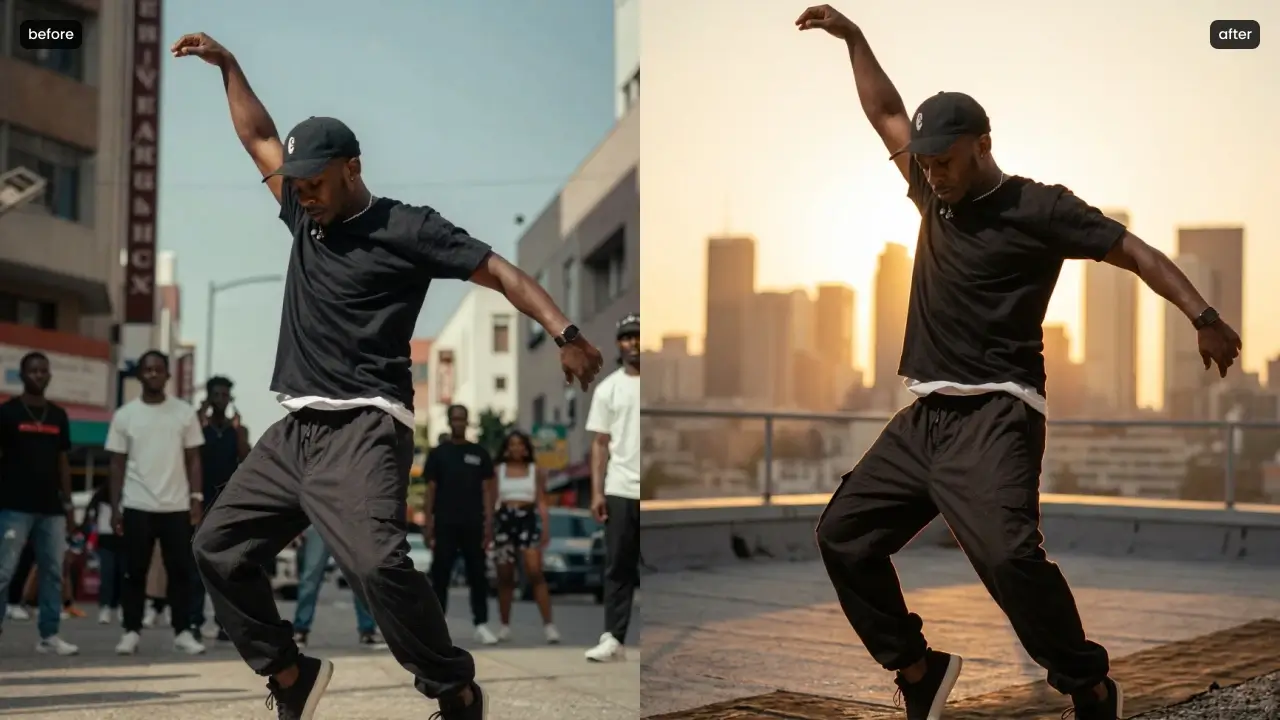
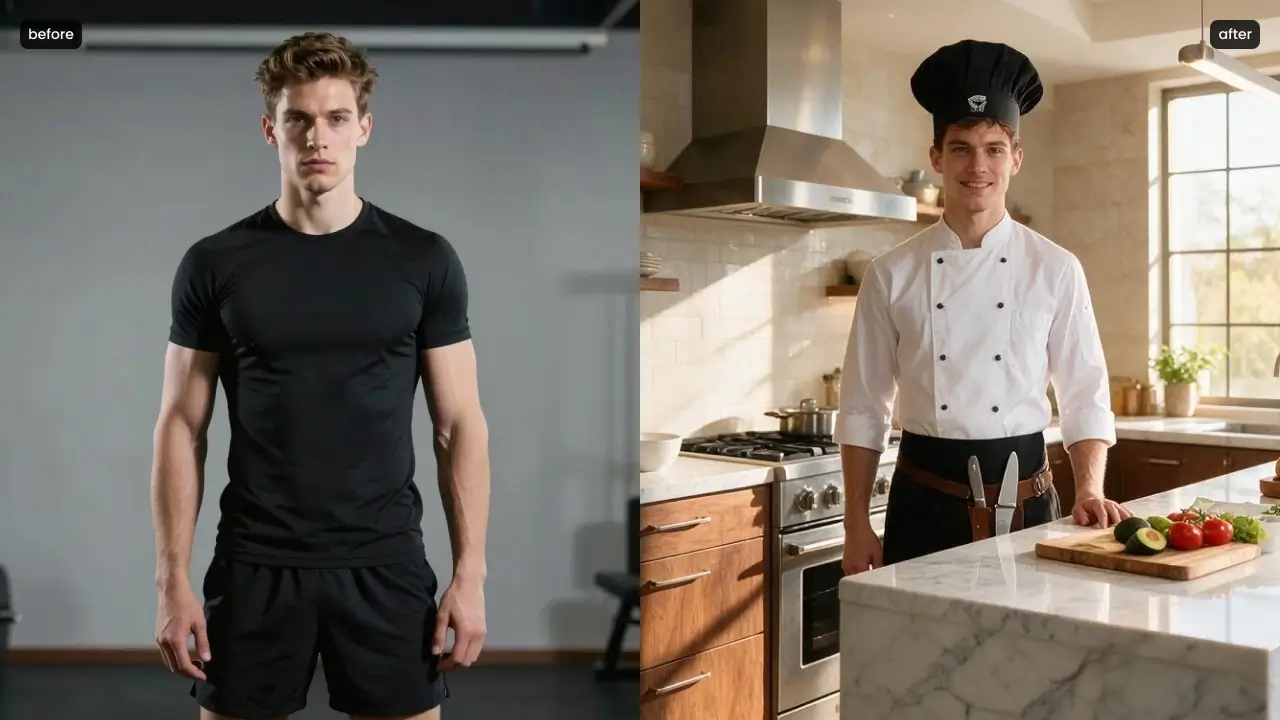
画像の一部を変更したり、全体のスタイルを変えたり、自分の画像を新しい画像の参考として使ったりできます—1つのボックスの背後に10個のモデル、アカウントなしで毎日無料編集。
入力
JPG · PNG · WebP · HEIC、20 MB
利用可能なモデル
10,ジョブごとに選択可能
モード
領域編集 · リスタイル · 参照
最大出力
Nano Banana 2で最大4K
レイヤー付きエクスポート
Seedream 5.0 Proで
無料プラン
1日3回の編集、アカウント不要
あなたのアップロード
24時間以内に削除されました
私たちの一言評価: AI画像生成で最も過小評価されている半分。既存のものを編集するほうが、コスト、コントロール、そして実際に思い描いたものが得られる頻度の点で、ゼロから再生成するより優れています。
Image to imageは、人々が別々に求めてくる3つの作業に対応します。写真の一部の領域を変更する、画像全体のスタイルを変える、または参照画像をモデルに渡して新しいものの方向性を決める、というものです。3つとも、現実を描写するのではなく編集するため、制御性の面でtext-to-imageを上回ります。モデルによって狙い方は大きく異なります。領域を指し示すことを求めるものもあれば、文から指示を推論するものもあり、結果を編集可能なレイヤーとして返すものもあります。以下の表はルーティングマップであり、無料プランも用意されているため、選択に費用はかかりません。
どのモデルで編集を処理しますか?
10種類のエンジン、6つのジョブ。上のジェネレーターでそれぞれ選択できます — まずは無料で始め、要件が具体的になったらリンクを利用してください。
GPT Image 2.5
編集はターンをまたいで蓄積され、被写体がぶれることなく、前世代のおよそ半分のレイテンシーで動作します。再生成ではなく、精緻化のためのモデルです。
Seedream 5.0 Pro
領域をポイント、なげなわ選択、またはスケッチして変更内容を説明します—すると10以上の編集可能なレイヤーが返されるため、次の修正はプロンプトボックスではなくデザインツール内で行えます。
Nano Banana 2
Googleのデフォルト:最大4Kの超高速編集。セット全体に同じ処理が必要な場合でも、5人のキャラクターと14個のオブジェクトで一貫性を維持します。
FLUX.3
複数の参照画像で1つのレンダリングを導き、hexコードの色再現性と4MPでのインプレース編集—プロダクトビジュアルのワークフローをネイティブに実現。
Nano Banana Pro
インフォグラフィック、図表、テキスト量の多いレイアウト向けの推論に裏付けられた編集。一つの要素を変更しても、その周囲の数字が崩れてはいけない場合に適しています。
GPT Image 2.0
何を変更するかを平易な言葉で伝えてください: "マグカップをグラスに置き換えて," "これを水彩画にして," "このロゴをトートバッグに入れて。" 編集済みの画像が返されます。1回の編集で複数の参照画像を組み合わせることができ、ラベル、看板、パッケージのテキストもきれいに書き込めます。
画像を変換する方法、3ステップで
画像をアップロード
JPG、PNG、WebPまたはHEIC、最大20MB。高解像度のソースはモデルに保持できる情報をより多く与えます。これは生成の場合よりもここでは重要です。
何を変更するか — そして何を変更してはいけないかを伝える
保護条項が肝です: '背景を置き換え、商品、その影、リムライトはそのまま正確に維持する。' 何を保持するかを明示することが、編集を外科手術のように精密に保ちます。
モデルを選んで比較
無料で下書きを作成し、手を加えていない部分が本当に手つかずのままか確認してから、下の表が推奨するモデルで再実行してください。ダウンロードする前にスライダーを使って元の画像と比較してください。
これが機能する場面—そして機能しない場面
右側の列は、ほとんどのツールが省く部分です。アップロード前に失敗モードを把握しておくことは、どんなプロンプトガイドよりも時間の節約になります。
うまく機能する場所
• テキストプロンプトでは買えないコントロール。
実際の画像を編集しているため、構図、比率、ライティングはすでに正しくなっています—モデルは指定したものだけを変更します。
• 再生成するより安価です。
同じフレーミングを期待して20回フル生成するより、1回の的を絞った編集のほうが効果的です。これは修正と賭けの違いです。
• 複数ターンの調整。
最新モデルでは、編集がターンをまたいで積み重なっても被写体がぶれません — 5回連続で変更しても、あなたの商品だと認識できるままです。
• 1つのモデルでレイヤー出力。
Seedream 5.0 Proは編集可能なPNGレイヤーを返すため、最後の仕上げは別のプロンプトではなくデザインツールで行えます。
苦手な点
• 精密なロゴと細かい文字。
再生成すると、ロゴの正確な配置や小さなテキストがずれることがあります。ビジュアルはここで作成し、重要なテキストはデザインツールで配置してください。
• 大幅な編集は新しい画像になります。
十分な変更を求めると、保持は崩れていきます — ある時点で正直な方法は、あなたの画像を参照として使い、テキストから新しく生成することです。
• 同意していない人の顔。
ご自身の画像、または権利を有する画像のみ。公人、未成年者、欺いたり屈辱を与えたりすることを目的とした編集は禁止です。アップロードされた内容は24時間以内に削除されます。
• アップスケーリングは魔法ではありません。
小さくぼやけた元画像を編集すると、より大きくぼやけた結果になります。手元にある最良のオリジナルから始めてください。
人々が変換しているもの
1回の撮影で、あらゆる背景
1枚の商品写真をさまざまなコンテキストに配置—スタジオ、ライフスタイル、季節感—撮影を再予約したりセットを組み直したりすることなく。
コンセプトを完成したアートへ
ラフスケッチやストック画像をプロジェクトのビジュアル言語にリスタイルし、その後レイヤーを書き出してFigmaで作業を適切に仕上げます。
既存のクリエイティブをローカライズ中
市場ごとにキャンペーン画像内のテキスト、小道具、季節のディテールを差し替えつつ、レイアウトとブランド要素はそのままにします。
質問に、率直に回答
既存の画像を、単なるテキストプロンプトではなく入力として使うあらゆるワークフロー:1つの領域の編集、画像全体のスタイル変更、または参照画像を使って新しい画像を導くこと。3つすべてが上のタブにあり、3つすべてで、画像をゼロから説明するよりも細かく制御できます。
関連ツール
元画像がありませんか?説明から生成しましょう。
特化した編集:服装を入れ替え、人物はそのままにします。
各エンジンについて、何に優れているかを1行ずつ。