 AIVideoFree
Éditeur d’images IA
Décrivez le changement au lieu de le faire: supprimez ce qui ne devrait pas être là, remplacez un arrière-plan, changez une tenue, restylez toute l’image. Dix modèles derrière un seul champ, trois modifications gratuites par jour.
Entrée
JPG · PNG · WebP · HEIC, 20 MB
Tâches
Supprimer · remplacer · restyliser · retoucher
Modèles disponibles
10, sélectionnable à chaque modification
Préservé
Tout ce que vous ne nommez pas
Sortie max
Jusqu’à 4K sur Nano Banana 2
Niveau gratuit
3 modifications par jour, sans compte
Vos importations
Supprimé dans les 24 heures
Notre verdict en une ligne : la moitié la plus sous-estimée de l’imagerie AI. Modifier ce qui existe l’emporte sur la régénération à partir de zéro en matière de coût, de contrôle et de fréquence à laquelle vous obtenez réellement ce que vous aviez imaginé.
La plupart des travaux d’image par IA ne commencent pas par un champ de prompt vide — ils commencent par une photo presque correcte. La poubelle dans le coin, l’arrière-plan qui ne convient pas à l’annonce, la veste qui n’est pas adaptée à la saison, le visage qui appartient à quelqu’un qui a quitté l’entreprise. L’édition permet de résoudre ces problèmes sans jeter la composition, l’éclairage et les proportions que vous avez déjà, c’est pourquoi le taux de réussite est tellement plus élevé que lorsqu’on génère une image de remplacement en espérant qu’elle corresponde. L’astuce qui permet que cela fonctionne est contre-intuitive et s’apprend en une phrase : nommez ce qui doit rester, pas seulement ce qui change. Tout ce qui figure sur cette page repose sur ce principe.
Comment modifier une photo avec l’IA en 3 étapes
Téléverser l’image
La copie avec la plus haute résolution dont vous disposez. La modification préserve ce qui est déjà là, donc une meilleure source donne un meilleur résultat — encore plus que pour la génération.
Indiquez ce qui change — et ce qui ne doit pas changer
La clause de protection est toute l’astuce: 'supprime la poubelle à gauche, conserve le sujet, sa pose, la devanture du magasin et la lumière exactement comme ils sont.'
Rédigez gratuitement, comparez, exportez
Exécutez-le avec l’offre gratuite, puis vérifiez que les zones non modifiées sont vraiment restées intactes avant de dépenser quoi que ce soit.
Ce que les gens modifient
Une prise, chaque contexte
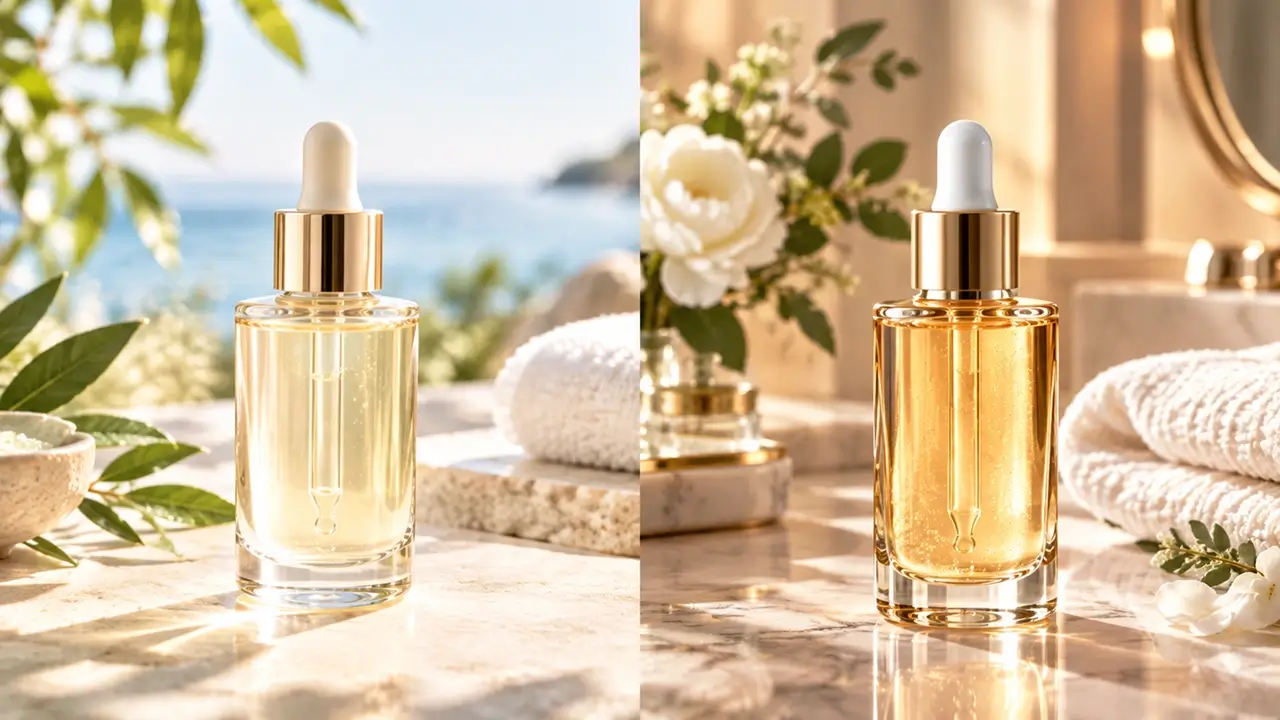
Une seule photo de produit placée dans une douzaine d’arrière-plans — studio, lifestyle, saisonniers — sans reprogrammer une séance photo ni reconstruire un décor.
La correction qui prenait autrefois une heure
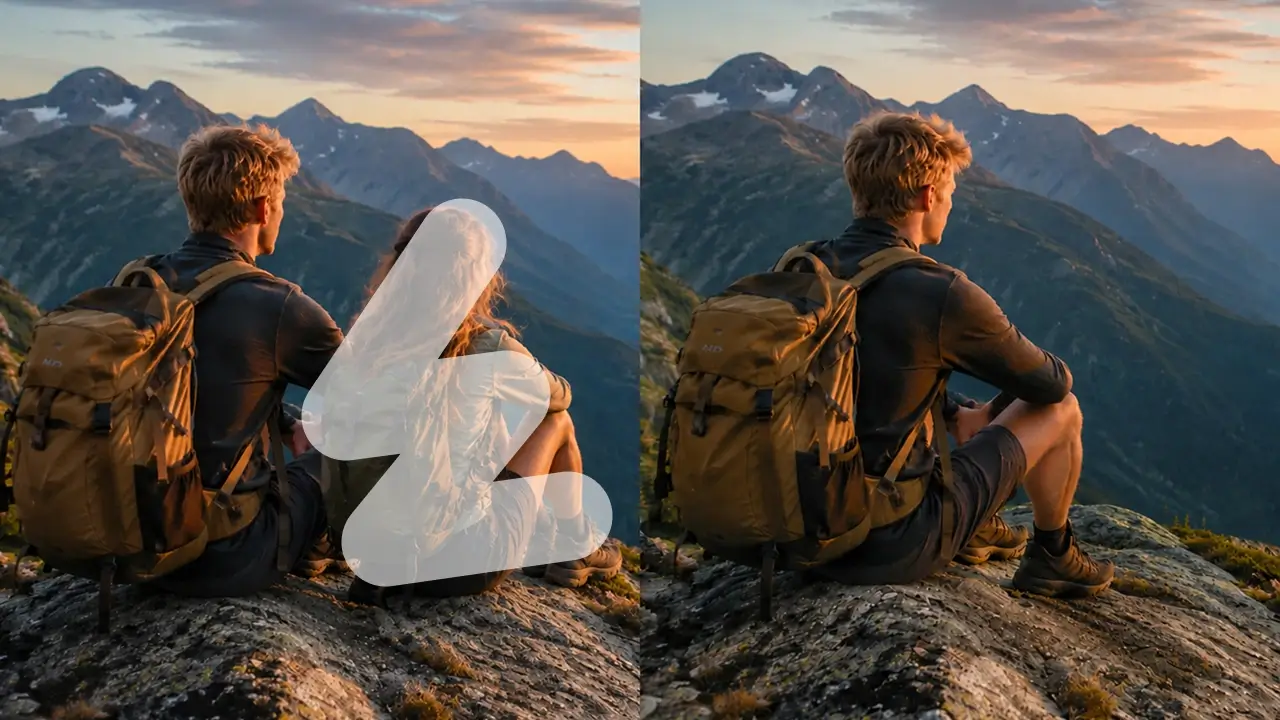
Une poubelle, un câble qui traîne, un passant au bord du cadre. Ce qui était autrefois une séance minutieuse de tampon de duplication est maintenant une phrase et quinze secondes.
Localisation du contenu créatif existant
Remplacement du texte, des accessoires ou des détails saisonniers selon le marché, tandis que la mise en page, le modèle et les éléments de marque restent exactement à leur place.
Là où cela fonctionne bien — et là où cela peine
La colonne de droite est pour moitié composée de limites techniques et pour moitié de règles que nous avons choisies. Connaître les modes d’échec avant de téléverser vous fait gagner plus de temps que n’importe quel guide.
Là où cela fonctionne bien
• Un contrôle qui ne s’achète pas avec des prompts.
Vous modifiez une image réelle, donc la composition, les proportions et l’éclairage sont déjà corrects — le modèle ne modifie que ce que vous avez nommé.
• Moins cher que de régénérer.
Une modification ciblée vaut mieux que vingt générations complètes en espérant obtenir le même cadrage. C'est la différence entre corriger et jouer au hasard.
• Affinement en plusieurs tours.
Sur les modèles les plus récents, les modifications s’accumulent d’un tour à l’autre sans que le sujet ne dérive — même après cinq changements successifs, votre produit reste reconnaissable comme le vôtre.
• Sortie en couches sur un seul modèle.
Seedream 5.0 Pro renvoie des calques PNG modifiables, de sorte que la dernière étape se fait dans votre outil de conception plutôt que dans une autre invite.
Là où il rencontre des difficultés
• Logos précis et petits caractères.
Le placement exact du logo et les petits textes peuvent se décaler lors de la régénération. Créez le visuel ici et placez le texte essentiel dans votre outil de design.
• Les modifications importantes deviennent de nouvelles images.
Demandez suffisamment de changements et la préservation finit par s’effondrer — à un moment donné, la démarche honnête consiste à générer quelque chose de nouveau en utilisant votre image comme référence.
• Sources basse résolution.
Modifier une petite photo floue produit une photo floue plus grande. Commencez avec le meilleur original dont vous disposez.
• Photos de personnes qui n’ont pas donné leur accord.
Vos propres images ou celles dont vous détenez les droits. Aucune personnalité publique, aucun mineur, rien conçu pour tromper ou humilier.
De quelle modification avez-vous besoin ?
Quel modèle doit exécuter la modification ?
Même import, moteur différent selon la tâche. Chacun est une pastille dans l’encadré ci-dessus — créez un brouillon gratuitement, puis prenez le lien lorsque le brief devient précis.
GPT Image 2.5
Les modifications s’accumulent au fil des tours sans que le sujet dérive, avec environ la moitié de la latence de la génération précédente. Le modèle pour affiner plutôt que régénérer.
Seedream 5.0 Pro
Pointez, détourez au lasso ou esquissez la région — et récupérez 10+ calques transparents modifiables, afin que la prochaine révision se fasse dans Figma plutôt que dans la zone de prompt.
Nano Banana 2
Réglage par défaut de Google : des modifications ultra-rapides jusqu’à 4K, avec une cohérence sur cinq personnages et quatorze objets lorsqu’un ensemble complet nécessite le même traitement.
FLUX.3
Plusieurs images de référence orientant une seule retouche, fidélité des couleurs au code hexadécimal et édition sur place en 4MP.
Nano Banana Pro
Des modifications appuyées par le raisonnement pour les infographies et les mises en page riches en texte, où changer un élément ne doit pas altérer les chiffres autour de lui.
Grok Imagine 2
Le seul modèle ici qui renvoie un SVG véritablement modifiable — lorsque la destination de la modification est un logo ou un jeu d’icônes.
Des questions, des réponses directes
Téléversez l'image, décrivez la modification et — c'est la partie qui compte — indiquez ce qui doit rester identique. 'Remplacez l'arrière-plan par un atelier baigné de soleil, conservez le produit, son ombre et l'éclairage de contour exactement tels qu'ils sont.' Ensuite, créez un brouillon gratuitement, vérifiez les zones intactes, puis exportez.
Autres outils sur ce site
La même idée pour les séquences: restyliser, supprimer, prolonger.
Aucune photo pour commencer ? Générez-en une.
Transformez la photo modifiée en clip animé.