 AIVideoFree
Suppresseur de filigrane vidéo
Retirez votre ancien logo, un tampon de version d’essai ou un horodatage incrusté des séquences qui vous appartiennent. Marquez la zone une seule fois et elle est reconstruite image par image — aperçu gratuit avant de dépenser quoi que ce soit.
Entrée
MP4 · MOV · WebM, 60 s / 500 Mo
Handles
Logos · horodatages · superpositions
Position
Marques statiques ou en mouvement
Sortie
Aperçu 720p · 1080p avec des crédits
Niveau gratuit
Aperçu avec filigrane, chaque tâche
Temps typique
1–4 min par minute
Champ d’application
Séquences que vous possédez ou pour lesquelles vous détenez une licence
Notre verdict en une ligne : un outil de nettoyage pour vos propres archives, pas un moyen de contourner la licence de quelqu'un d'autre. Sur vos images, il fonctionne bien ; sur l'aperçu d'une bibliothèque de stock, il est à la fois refusé et inutile.
Il existe une version légitime de ce travail et une version malhonnête, et la différence est suffisamment importante pour être énoncée avant toute autre chose. La version légitime est un problème d’archives : le logo d’une chaîne datant d’un rebranding d’il y a trois ans dans le coin de quatre cents clips, un horodatage incrusté provenant d’une ancienne caméra, un filigrane de version d’essai sur des images que vous avez depuis correctement licenciées, une incrustation de sponsor sur une vidéo dont le contrat est terminé. C’est à cela que sert cette page, et l’IA reconstruit la zone couverte à partir des images environnantes plutôt que de la flouter. La version malhonnête — retirer le filigrane d’une banque de contenus, ou supprimer l’attribution de quelqu’un d’autre afin que son travail puisse être présenté comme le vôtre — est refusée ici, et la section des règles explique pourquoi il ne s’agit pas seulement d’une position de principe.
Comment supprimer un filigrane d’une vidéo en 3 étapes
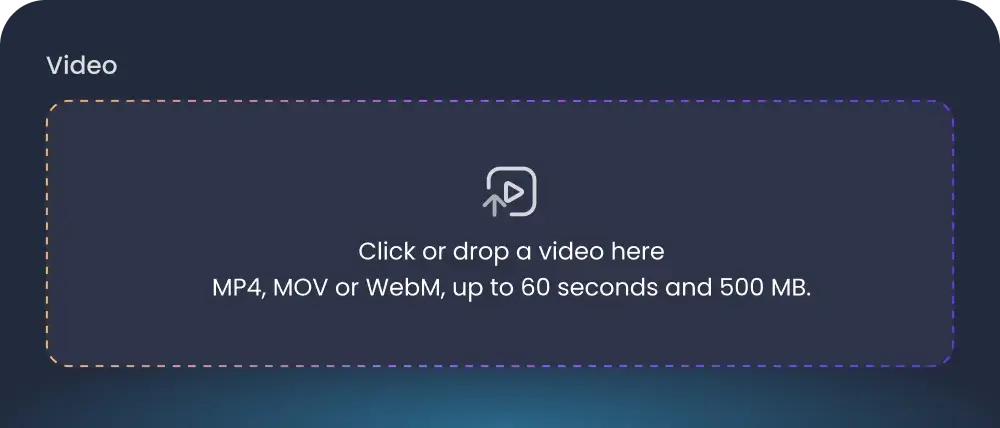
Importez des séquences dont vous êtes propriétaire
MP4, MOV ou WebM jusqu’à 60 secondes et 500 Mo. Les fichiers plus longs sont traités par segments et réassemblés dans votre éditeur.
Marquez la zone et indiquez ce qui doit rester
Pointez le repère ou décrivez-le : 'le logo de la chaîne en bas à droite, tout le clip'. Protégez ensuite le reste par son nom — c’est la clause de protection qui maintient la correction locale.
Aperçu gratuit, puis exportation
L’aperçu avec filigrane couvre tout le clip, vous pouvez donc vérifier la retouche en mouvement. Exportez en 720p ou 1080p avec des crédits lorsque le résultat tient.
Ce que les gens nettoient réellement
Quatre cents clips, un logo mort
La tâche la plus courante, et de loin : un ancien défaut dans le coin de tout un catalogue d’archives. Même marque, même position, traitez-le par lot et passez à la suite.
Marques d’essai sur des séquences sous licence
Séquence exportée pendant une période d’essai, puis correctement licenciée. Le marquage est un artefact de facturation, et non une mention de copyright, et le supprimer de votre propre ressource sous licence est légitime.
Horodatages de caméscope
Des dates incrustées par des caméscopes des années 1990 sur toute une boîte de cassettes numérisées. Rien de tout cela n’est une question de droits — c’est simplement un ancien réglage de caméra.
Là où cela fonctionne bien — et là où cela rencontre des difficultés
La colonne de droite est pour moitié constituée de limites techniques et pour moitié de règles que nous avons choisies. Connaître les modes d’échec avant de téléverser vous fait gagner plus de temps que n’importe quel guide.
Là où cela fonctionne bien
• Repères d’angle statiques.
Un logo fixe ou un horodatage sur une vidéo qui bouge derrière est le cas le plus simple et le plus courant. Les résultats sont généralement propres dès le premier passage.
• Reconstruit, pas flouté.
La zone couverte est reconstruite à partir des images voisines, vous récupérez donc la scène au lieu d’une tache floue qui attire plus l’attention que le logo.
• Aperçu gratuit à chaque fois.
Le résultat complet avec filigrane avant que les crédits ne soient débités — et, pour le travail de suppression, vérifier si la retouche tient pendant le mouvement est exactement ce que vous devez voir.
• Travail sous forme de lot.
Le rebranding d’une archive est le véritable cas d’utilisation : même marque, même position, des centaines de clips. Les paramètres sont conservés d’un traitement à l’autre.
Là où il rencontre des difficultés
• Des marques plutôt qu’un mouvement détaillé.
Un logo placé sur un visage, du texte ou une fine texture répétitive est le cas difficile — la reconstruction dispose de moins d’éléments, et le patch peut scintiller.
• Superpositions de grande taille ou semi-transparentes.
Un gros insecte translucide qui teinte un tiers de l’image n’est pas une simple retouche. Attendez-vous à des traces visibles et vérifiez soigneusement l’aperçu.
• Marques mobiles et animées.
Les bugs qui dérivent, pulsent ou changent d’opacité prennent plus de temps et échouent plus souvent que les bugs statiques. L’aperçu vous le signalera avant le paiement.
• Filigranes d’autres personnes.
Aperçus de stock, attribution d’un autre créateur, marque propre d’une plateforme sur le téléversement de quelqu’un d’autre — refusé. C’est la seule limite qui ne soit pas technique.
Nettoyage, amélioration ou une autre modification ?
Questions, réponses directes
Importez le clip, marquez la zone ou décrivez-la ('logo de la chaîne en bas à droite, clip entier'), indiquez ce qui doit rester inchangé, puis générez. Vous obtenez un aperçu gratuit avec filigrane du résultat complet; exportez en 720p ou 1080p avec des crédits une fois que vous avez vérifié que la retouche tient pendant le mouvement.
Autres outils sur ce site
Améliorez la résolution et nettoyez les séquences une fois la marque disparue.
Suppression générale d’objets et restylisation.
Le hub pour tout ce que vous pouvez faire avec vos séquences.