 AIVideoFree
Upscaler d’image IA
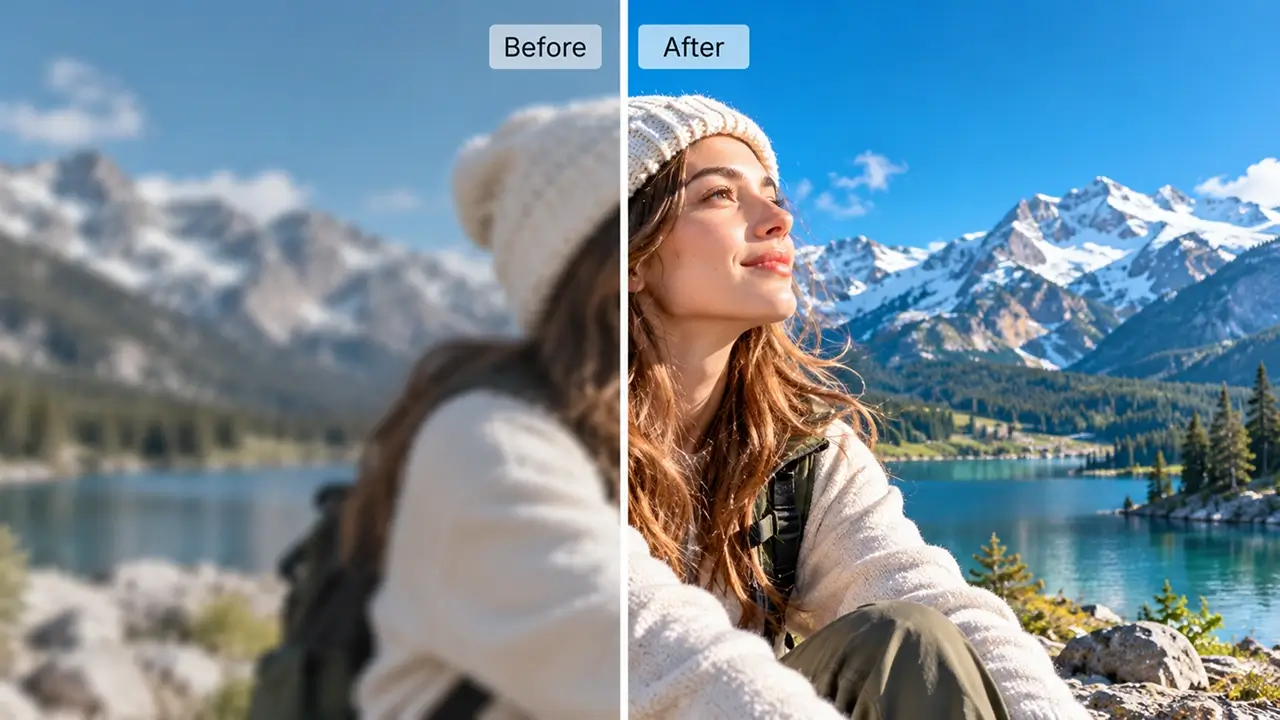
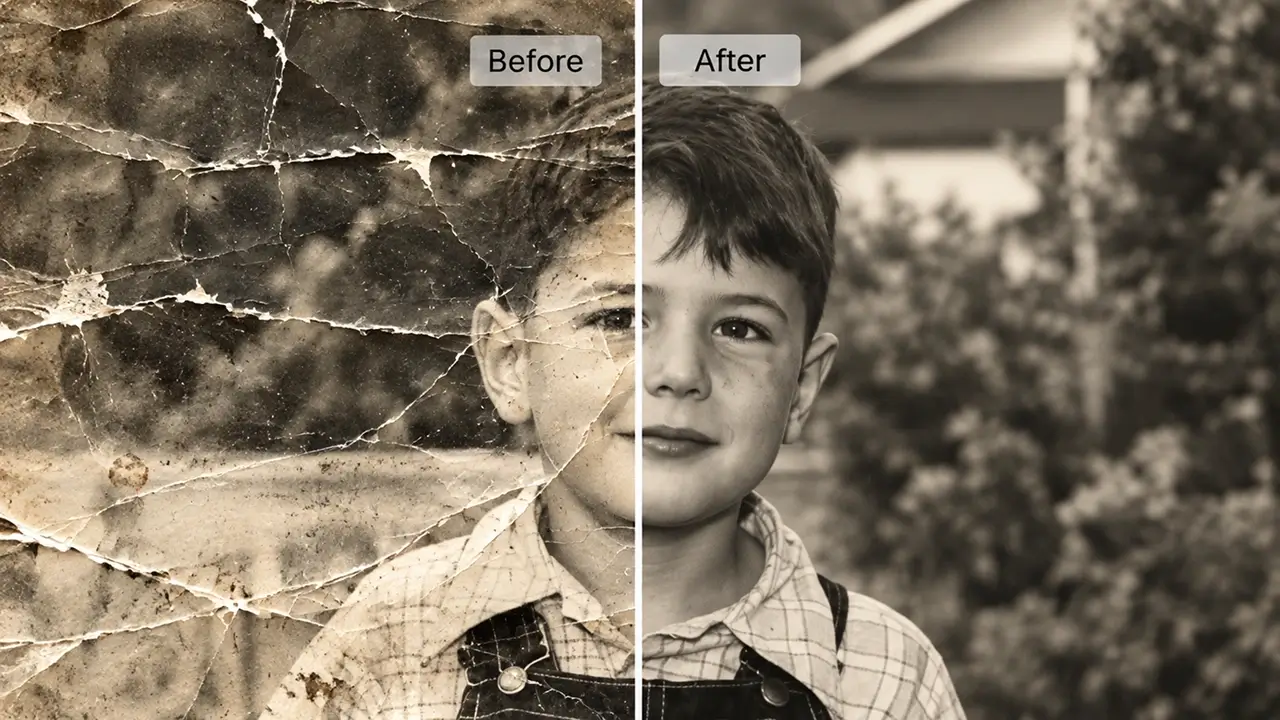
Agrandissez une photo jusqu’à 4× et récupérez les détails plutôt qu’un flou plus grand — pour l’impression, les anciens scans et les images qui ont été trop souvent téléversées à nouveau. Trois agrandissements gratuits par jour.
Entrée
JPG · PNG · WebP · HEIC, 20 MB
Échelle
2× ou 4×
Fait aussi
Nettoyage des artefacts · restauration de scans
Modes
Photo · illustration · ancienne numérisation
Niveau gratuit
3 agrandissements par jour, sans compte
Temps typique
10 à 30 secondes
Vos téléversements
Supprimé dans les 24 heures
Notre verdict en une ligne : l’outil sans glamour que vous utiliserez le plus. Toutes les autres pages ici créent quelque chose de nouveau ; celle-ci sauve ce que vous avez déjà — et elle est gratuite trois fois par jour.
L’agrandissement est la chose la moins excitante de ce site et probablement celle que vous ouvrirez le plus souvent. L’image qui est parfaite, sauf qu’elle fait 600 pixels de large. Le scan d’une impression qui doit finir sur une affiche. La photo produit qu’un fournisseur a envoyée en taille vignette. Un bon outil d’agrandissement récupère les détails réellement présents mais dégradés, et la différence avec l’ancien agrandissement bicubique, c’est qu’il reconstruit les contours et la texture au lieu de tout lisser en cire. La même limite honnête que partout dans cette catégorie s’applique : il ne peut pas inventer ce qui n’a jamais été capturé. Une photo floue devient une photo plus grande, plus nette, mais toujours floue — et l’offre gratuite permet de le découvrir sans rien payer.
Comment agrandir une image en 3 étapes
Importez la meilleure copie dont vous disposez
Le fichier original l’emporte toujours sur une capture d’écran ou un nouveau téléchargement — chaque nouvel enregistrement supprime des détails que cet outil pourrait autrement récupérer.
Choisissez le mode et l’échelle
Photo, illustration ou ancienne numérisation — elles gèrent la texture différemment. Commencez à 2× avant de passer à 4×; plus grand n’est pas automatiquement meilleur.

Vérifiez les détails, puis téléchargez
Avant d’exporter, regardez en taille réelle les zones qui vous intéressent — visages, texte, textures fines —.
Ce que les gens agrandissent
Images de fournisseurs qui arrivent minuscules
Une photo de produit de 500 pixels qui doit remplir une fiche produit. La mise à l’échelle supérieure avec le nettoyage des artefacts fait la différence entre une fiche qui paraît bas de gamme et une qui ne l’est pas.
Images web destinées au papier
Un logo, une photo ou une ancienne ressource qui n’existe qu’en résolution écran. 4× avec le bon mode suffit généralement pour l’impression.
Tirages numérisés
De vieilles photographies numérisées à une résolution modeste, agrandies pour l’encadrement — avec le grain conservé, afin qu’elles se lisent encore comme des photographies.
Là où cela fonctionne bien — et là où cela rencontre des difficultés
La colonne de droite est composée pour moitié de limites techniques et pour moitié de règles que nous avons choisies. Connaître les modes d’échec avant d’importer permet de gagner plus de temps que n’importe quel guide.
Où cela fonctionne bien
• Images compressées et réenregistrées.
Une photo passée par des applications de messagerie et des téléversements répétés contient de vrais détails enfouis sous les artefacts. C’est le cas où l’amélioration est spectaculaire.
• Préparation à l’impression.
Une image en résolution web qui doit devenir une affiche ou un panneau d’emballage. 4× avec nettoyage des artefacts suffit généralement, et l’aperçu vous montre le résultat avant validation.
• Anciens scans.
Tirages et négatifs numérisés à une résolution modeste, avec le grain conservé afin que le résultat ressemble toujours à une photographie plutôt qu’à un rendu.
• Illustration et dessin au trait.
Mode séparé, car les contours de type vectoriel nécessitent un traitement différent de celui des textures photographiques. Les logos et les dessins s’agrandissent proprement.
Là où il rencontre des difficultés
• Photos floues et avec flou de mouvement.
Il n’y a aucun détail en dessous à récupérer. Vous obtiendrez un flou plus grand et plus propre — meilleur, mais pas net.
• Visages de très petite taille.
Un visage n’occupant que quelques dizaines de pixels peut paraître légèrement incorrect plutôt que doux, ce qui est plus distrayant. Vérifiez les visages en taille réelle.
• Texte déjà illisible.
Si un mot ne peut pas être lu dans l’original, l’upscaler peut produire des lettres qui semblent fiables mais sont incorrectes. Ne faites jamais confiance au texte reconstruit dans les documents.
• Ce n’est pas un retoucheur.
L'upscaling agrandit et nettoie. Supprimer des objets, changer les arrière-plans ou corriger la composition relève de l'éditeur d’images.
Agrandir, améliorer ou modifier ?
Questions, réponses directes
Téléversez la meilleure copie dont vous disposez — l’original, pas une capture d’écran — choisissez le mode qui correspond au contenu, puis commencez à 2×. La récupération des détails fonctionne sur les informations présentes mais dégradées ; elle ne peut pas reconstruire ce que l’appareil photo n’a jamais capturé, c’est pourquoi l’offre gratuite existe.
Autres outils sur ce site
Supprimez, remplacez et changez le style une fois la résolution fixée.
La même tâche pour les séquences vidéo.
Ajoutez un mouvement doux à la photo restaurée.